E-Mail
senden
Info-Material
anfordern
Startseite
Über uns
DATAform-Datenbank
DATAform in der Presse
DATAform-tour
Dokumentation
DATAform-Erweiterungen
XTension für QuarkXPress
Plugin für InDesign
herunterladen
Dokumentation
Preise, bestellen
DATAform Add-on
XTension for QuarkXPress
Plugin for InDesign
download
Documentation
Prices, Orderform
III. DATAform-Datenbank - Menübefehle
Auswahl/Schützen...
Der Befehl versetzt Artikel in den Nur-Lesen-Modus. Geschützte Artikel lassen sich lesen,
exportieren etc., aber nicht ändern und auch nicht löschen. Auch die „Rahmeninhalte“ und
„Rahmeneigenschaften“ lassen sich einsehen, wenn die Berechtigungen hierfür vorhanden
sind, aber nicht ändern.
Schutz
setzen/entfernen
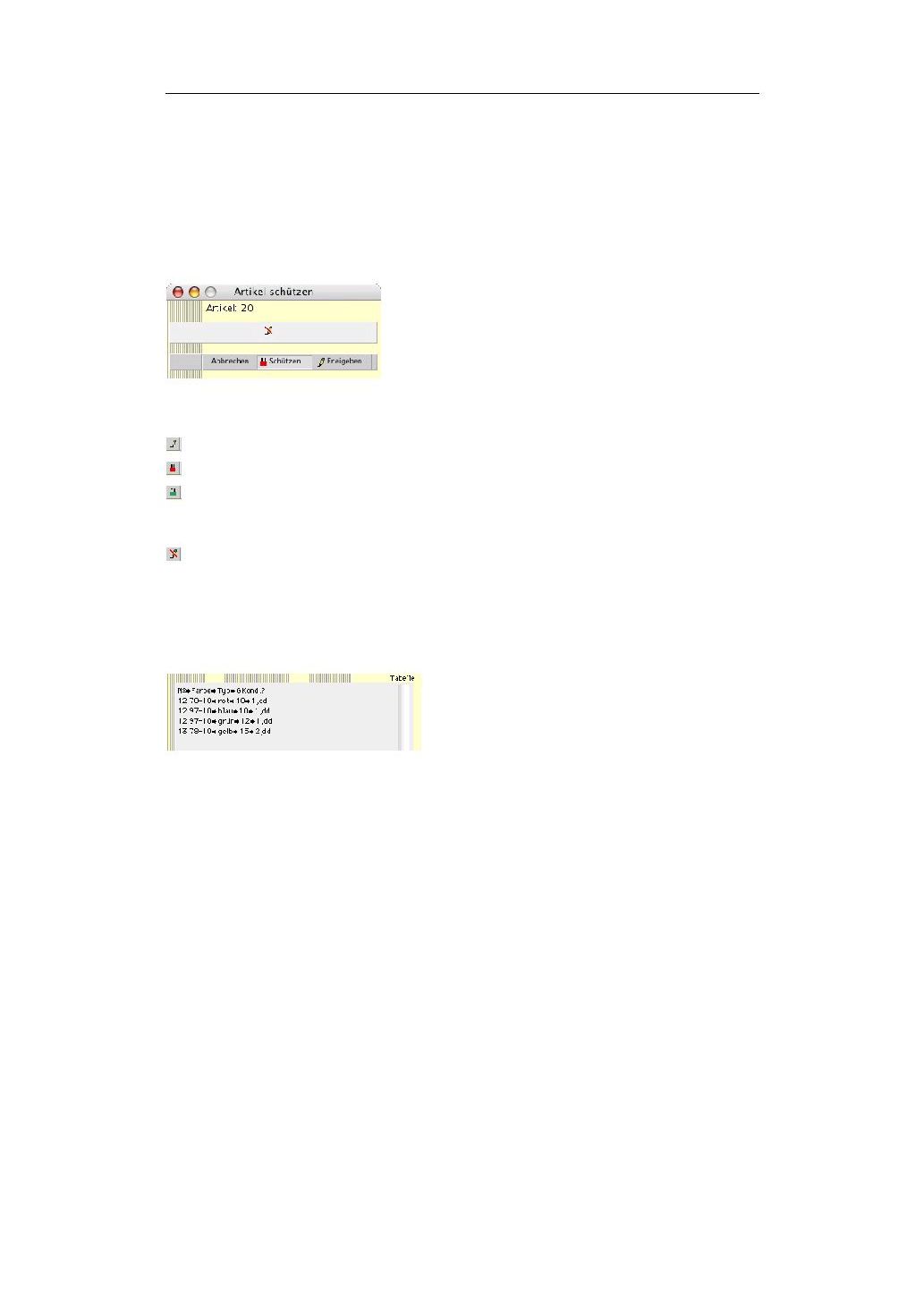
In der Liste lassen sich alle Artikel der Auswahl oder nur die markierten Artikel mit dem
Befehl Auswahl/Schützen... schützen oder freigeben:
In der Eingabe erreicht man dasselbe auch durch einen Klick auf das Symbol in der Fußleiste.
Das Symbol zeigt an:
Bleistift, der Artikel ist nicht geschützt
Rotes Schloß, der Artikel ist geschützt
Grünes, geöffnetes Schloß, der Artikel ist zwar geschützt, der Anwender hat aber die
Berechtigung, auch geschützte Artikel zu bearbeiten, s. Kennwortverwaltung. Öffnet ein
Anwender ohne dieses Sonderrecht diesen Artikel, so sieht dieser das rote Schloß.
Bleistift durchgestrichen, der Artikel ist nicht geschützt, aber der Anwender darf entweder
generell keine Artikel ändern oder der Artikel ist für einen anderen Benutzer (Client oder
Browser) gesperrt. Beim Blättern zu einem gesperrten Artikel zeigt DATAform ihn im Nur-
Lesen-Modus. Versucht man einen gesperrten Artikel aus der Liste zu öffnen, wird ange-
zeigt, für wen er gesperrt ist.
Die Textfelder in gesperrten oder geschützten Artikeln haben einen hellgrauen Hintergrund:
Der hellgraue Hintergrund bedeutet: dieser Artikel ist gesperrt (durch einen anderen Benutzer)
oder geschützt (die Fußleiste zeigt ein Schloß) und kann nicht verändert werden.
Im Unterschied dazu ist der Hintergrund von Artikeln im Korrekturmodus hellblau, siehe auch
Seite: 240
.
Auswahlen
bearbeiten
Funktionen, die eine Auswahl an Artikeln verändern, übergehen geschützte Artikel. Die Artikel
werden nicht geändert und man erhält am Ende eine Meldung wie auch bei Artikeln, die im
Mehrplatzbetrieb gesperrt waren. In der Liste erhält man eine rote Meldung in der Fußleiste
und die nicht bearbeiteten Artikel werden markiert.
Im Einzelnen werden geschützte Artikel von folgenden acht Funktionen übergangen:
Löschen; Suchen & Ersetzen; Ni bearbeiten; Elemente einfügen durch den Befehl
Auswahl/Elemente...; Miniaturen aktualisieren; Editor/Formatierung übertragen; Befehl
form/Elemente importieren... oder per Nachricht (gelber Pfeil); Import von Datensätzen oder
Text, geschützte Artikel können dabei weder überschrieben noch aktualisiert werden.
Geschützten
Artikel
duplizieren
Dupliziert man einen einzelnen geschützten Artikel mit dem Befehl Ablage/Duplizieren, so ist
das Duplikat nicht mehr geschützt und kann bearbeitet werden, siehe auch
Seite: 97
.
110
Anwenderhandbuch DATAform-Datenbank © 1990-2004 www.gassenhuber.de




 DATAform-Datenbank
 herunterladen
 DATAform Add-on