E-Mail
senden
Info-Material
anfordern
Startseite
Über uns
DATAform-Datenbank
DATAform in der Presse
DATAform-tour
Dokumentation
DATAform-Erweiterungen
XTension für QuarkXPress
Plugin für InDesign
herunterladen
Dokumentation
Preise, bestellen
DATAform Add-on
XTension for QuarkXPress
Plugin for InDesign
download
Documentation
Prices, Orderform
VII. Module
240
Anwenderhandbuch DATAform-Datenbank © 1990-2004 www.gassenhuber.de
So werden z.B. reine Löschungen nicht angezeigt. Ebenso wird bei einer Doppelkorrektur der-
selben Stelle nur die letzte Korrekturfarbe angezeigt. Schließlich wird zwischen Neueingaben,
Überschreibungen und Rückänderungen nicht unterschieden.
Nur im Editor und mit XPressMarken
Der Text in den 4 Haupttextfeldern kann im Korrekturmodus nicht mehr direkt, sondern nur
noch im Editor bearbeitet werden.
Dies gilt auch für alle Artikel, die bereits Korrekturfarben enthalten; auch Benutzer ohne Kor-
rekturmodus können deren Haupttexte nur noch im Editor bearbeiten.
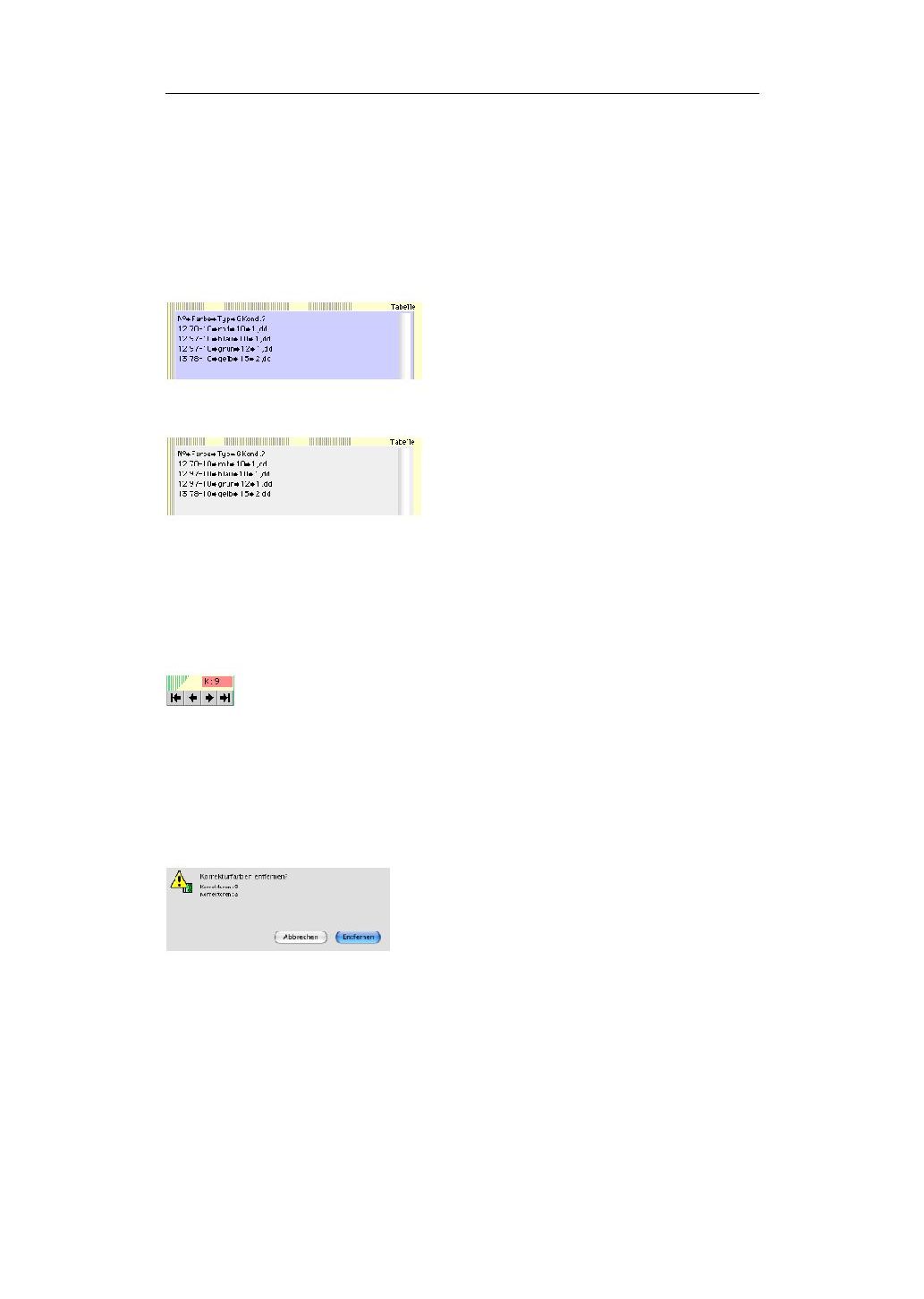
Die vier Haupttextfelder zeigen in diesen Fällen einen blauen Hintergrund:
Der blaue Hintergrund bedeutet: Die Haupttextfelder können nur im Editor bearbeitet werden.
Im Unterschied dazu zeigen gesperrte und geschützte Artikel einen hellgrauen Hintergrund:
Der hellgraue Hintergrund bedeutet: dieser Artikel ist gesperrt (durch einen anderen Benutzer)
oder geschützt (die Fußleiste zeigt ein Schloß) und kann nicht verändert werden.
Im Korrekturmodus arbeitet der Editor außerdem immer in der Darstellung „mit XPress-
marken“.
Aktuelle Korrekturfarbe und Anzahl
Die aktuelle, eigene Korrekturfarbe sieht man rechts unten in der Eingabemaske über den Blät-
ternpfeilen:
Enthält der Artikel Korrekturen, wird dort auch deren Anzahl angezeigt. „K: 9“ bedeutet, der
Artikel enthält insgesamt 9 Korrekturen. Die einzelnen Korrekturen können von verschiedenen
Korrektoren stammen, also verschiedene Farben besitzen.
Ein Klick auf dieses Feld ist gleichbedeutend mit dem Menübefehl Auswahl/Korrekturfarben.
Die Anzahl enthaltener Korrekturen wird auch in den Artikellisten als „K: x“ angezeigt.
Korrekturfarben löschen
Der Menübefehl Auswahl/Korrekturfarben… liefert den Dialog:
und ermöglicht das Entfernen aller Korrekturfarben im geöffneten Artikel oder in vielen Arti-
keln in der Artikelliste.
Das Entfernen einzelner Korrekturfarben im Editor ist möglich durch:
- Auswahl des Textbereichs, dessen Korrekturfarben entfernt werden sollen
- Befehl im kleinen Editormenü: Farben/Hintergrund/Nichts
Die Befehle stehen nur zur Verfügung, wenn die entsprechenden Rechte vorhanden sind.
Artikel mit Korrekturfarben suchen
Im Suchdialog befindet sich das Ankreuzfeld „Korrigiert“:




 DATAform-Datenbank
 herunterladen
 DATAform Add-on