E-Mail
senden
Info-Material
anfordern
Startseite
Über uns
DATAform-Datenbank
DATAform in der Presse
DATAform-tour
Dokumentation
DATAform-Erweiterungen
XTension für QuarkXPress
Plugin für InDesign
herunterladen
Dokumentation
Preise, bestellen
DATAform Add-on
XTension for QuarkXPress
Plugin for InDesign
download
Documentation
Prices, Orderform
III. DATAform-Datenbank - Menübefehle
Auswahl/Korrekturfarben...
Der Menübefehl ermöglicht das Entfernen aller Korrekturfarben im geöffneten Artikel oder in
vielen Artikeln in der Artikelliste.
Das Entfernen einzelner Korrekturfarben im Editor ist möglich durch:
- Auswahl des Textbereichs, dessen Korrekturfarben entfernt werden sollen
- Befehl im kleinen Editormenü: Farben/Hintergrund/Nichts
Der Korrekturmodus ist Teil des Moduls Kennwortsystem, siehe
Seite: 239
.
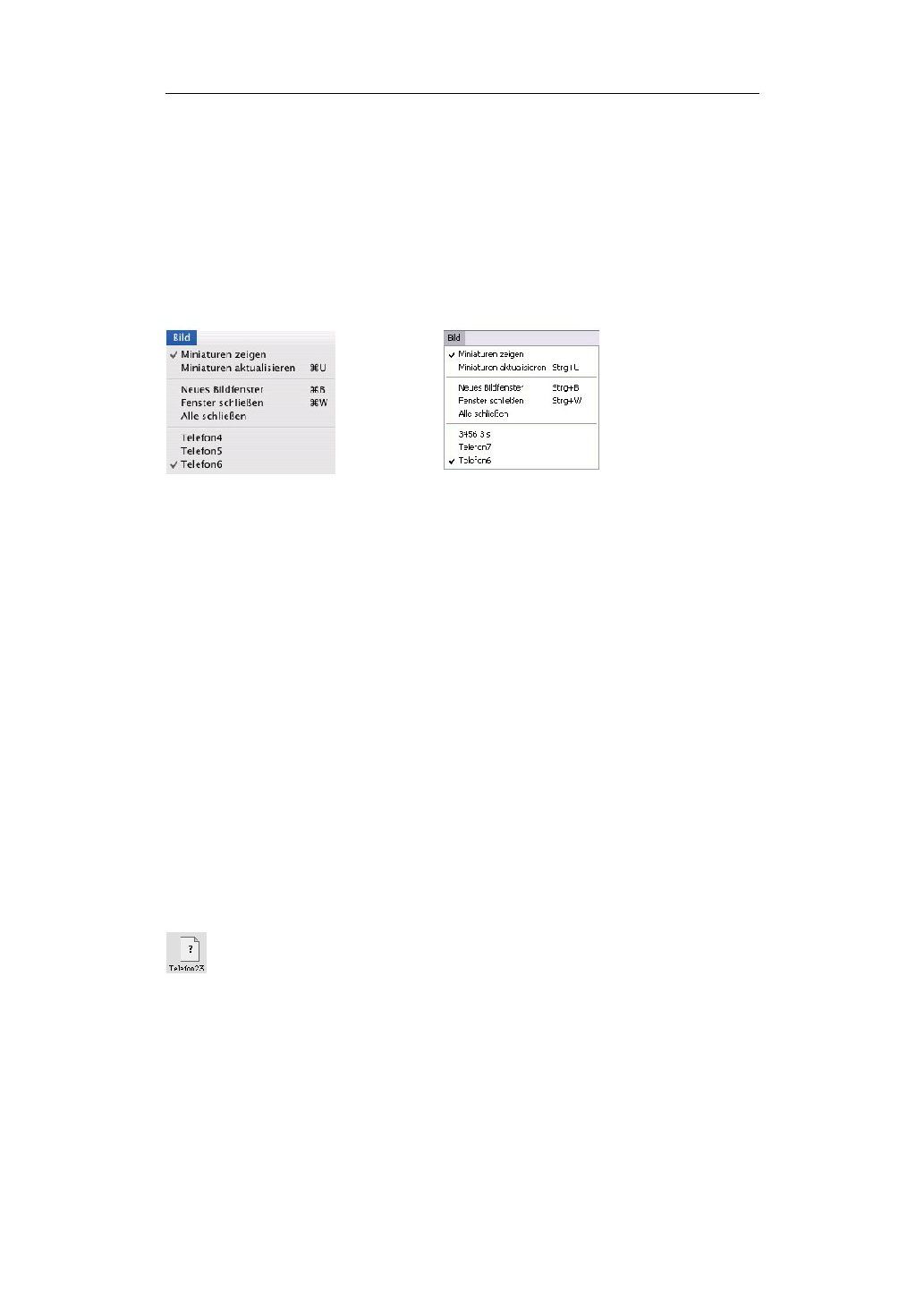
Menü Bild
Bild/Miniaturen zeigen
Der Befehl hat in der Artikelliste und in der Eingabe verschiedene Auswirkungen:
In der Liste schaltet der Befehl die Anzeige der Miniaturen AN oder AUS. Druckt man die
Artikelliste, so wird die jeweils aktuelle Darstellung ausgedruckt.
In der Eingabe schaltet der Befehl die automatische Anzeige der ersten Miniatur beim Blättern
oder Öffnen von Artikeln AN oder AUS. Man kann sich dann die Miniatur durch einen Klick
auf das Bildelement nach Wunsch anzeigen lassen. Die Einstellungen des Leuchttischs (s.
DATAform Datenbank/Eingabemaske/Leuchttisch,
Seite: 78
) sind davon nicht betroffen.
Bild/Miniaturen aktualisieren
Der Befehl aktualisiert in der Eingabe die Miniaturen des geöffneten Artikels, in der Liste alle
oder die der markierten Artikel.
(Mehr zu Bildformaten, Bildpfaden, gemischten Plattformen etc. erfahren Sie im Themenbe-
reich „Bilder in DATAform“,
Seite: 199
)
Miniaturen aktualisieren bewirkt im einzelnen folgendes:
1. Alle dem Artikel zugeordneten Bilder werden überprüft.
2. Hat sich ein Bild geändert (hinsichtlich Änderungsdatum oder -uhrzeit), so werden die
Miniaturen des Bildes neu erzeugt.
Konnte die Miniatur nicht erzeugt werden, so wird stattdessen ein „Fehlerbild“ erzeugt. Die
einzelnen Fehlerbilder bedeuten:
Das Bild wurde nicht gefunden. Klickt man in der Eingabemaske auf das Fehlerbild,
so sieht man im Klappmenü des Bildfensters den fraglichen Pfad. Plaziert man das
Bild in QuarkXPress, so erhält man eine Fehlermeldung, und das Bild kann im Bild-
Laden-Dialog geöffnet werden.
Nur Bilder mit diesem Fehlerbild besitzen einen ungültigen Pfad. Mit dem DATA-
form-Suchdialog können alle Artikel mit Bildpfadfehlern einfach gesucht werden.
111
Anwenderhandbuch DATAform-Datenbank © 1990-2004 www.gassenhuber.de




 DATAform-Datenbank
 herunterladen
 DATAform Add-on