E-Mail
senden
Info-Material
anfordern
Startseite
Über uns
DATAform-Datenbank
DATAform in der Presse
DATAform-tour
Dokumentation
DATAform-Erweiterungen
XTension für QuarkXPress
Plugin für InDesign
herunterladen
Dokumentation
Preise, bestellen
DATAform Add-on
XTension for QuarkXPress
Plugin for InDesign
download
Documentation
Prices, Orderform
II. Demonstrationen
Diese Stilvorlagen wurden in QuarkXPress automatisch erzeugt. Allen Texten wurden die
Stilvorlagen bereits zugeordnet. Jetzt werden sie bearbeitet.
-
Stellen Sie in QuarkXPress ab Version 4 die Zeichenattribute der Absatzstilvorlage vor
dem Ändern immer auf „
Standard
“ um oder legen eine eigene Zeichenstilvorlage an.
Ändern Sie nun die Stilvorlage „T01_Preis“ in Helvetica 28 Punkt, weiß, fett, 80% Breite,
linker Einzug 3 mm.
-
Stellen Sie die Rahmenfarbe des Preisrahmens auf „Keine“.
-
Ändern Sie die Stilvorlage „T01_Klinker“ in Helvetica 24 Punkt, schwarz 100%, fett,
100% Breite.
-
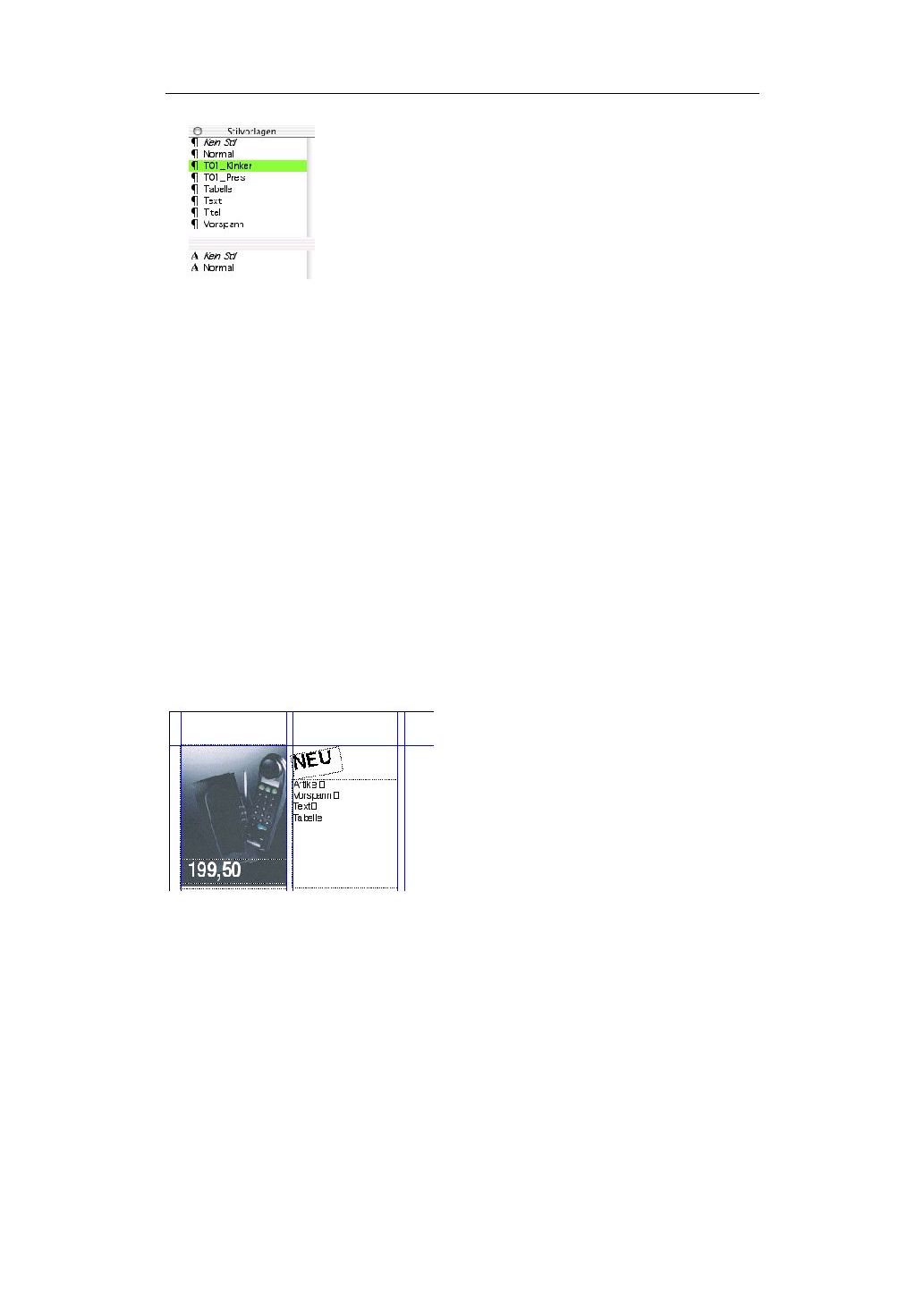
Verschieben Sie dann die einzelnen Rahmen, ändern Sie die Größen der Rahmen, so daß
Bild- und Textrahmen jeweils zwischen die Spaltenhilfslinien passen. Gestalten Sie Ihr
Modul an der Null-Null-Position der Randhilfslinien, s. Bild unten. (Alle Module sollten
grundsätzlich an dieser Position gestaltet werden.)
-
Definieren Sie den Hintergrund des Preisrahmen und des Klinkers als durchsichtig. Drehen
Sie den Klinker um 10°.
Lassen Sie den Text im Artikelrahmen zunächst unverändert. Die Stilvorlagen für diese Texte
(Titel, Vorspann, Text und Tabelle) wurden bereits automatisch erzeugt. Sie werden später in
Schritt 2 definiert werden.
Nach den Anpassungen in QuarkXPress erhalten Sie etwa diese Anordnung:
Die einzelnen Rahmen des Moduls wurden in QuarkXPress angeordnet und in ihren Eigen-
schaften so definiert, wie das erste Artikelmodul aussehen soll.
Gestaltung zurückschreiben
Diese Anordnung und diese Rahmeneigenschaften werden nun wieder in die DATAform
Datenbank zurückgeschrieben. Sie sollen dann für viele zukünftige Artikel verwendet werden.
-
Wählen Sie in QuarkXPress den Menübefehl DATAform/Einstellungen: Stellen Sie sicher,
daß dort Import per DATAform.QXP und Export per DATAform.AKT eingestellt ist.
Die Option „Mit XPressMarken“ ist AUS.
-
Markieren Sie einen der vier Rahmen und wählen Sie den Menübefehl DATAform/Gruppe
exportieren.
26
Anwenderhandbuch DATAform-Datenbank © 1990-2004 www.gassenhuber.de




 DATAform-Datenbank
 herunterladen
 DATAform Add-on