E-Mail
senden
Info-Material
anfordern
Startseite
Über uns
DATAform-Datenbank
DATAform in der Presse
DATAform-tour
Dokumentation
DATAform-Erweiterungen
XTension für QuarkXPress
Plugin für InDesign
herunterladen
Dokumentation
Preise, bestellen
DATAform Add-on
XTension for QuarkXPress
Plugin for InDesign
download
Documentation
Prices, Orderform
II. Demonstrationen
-
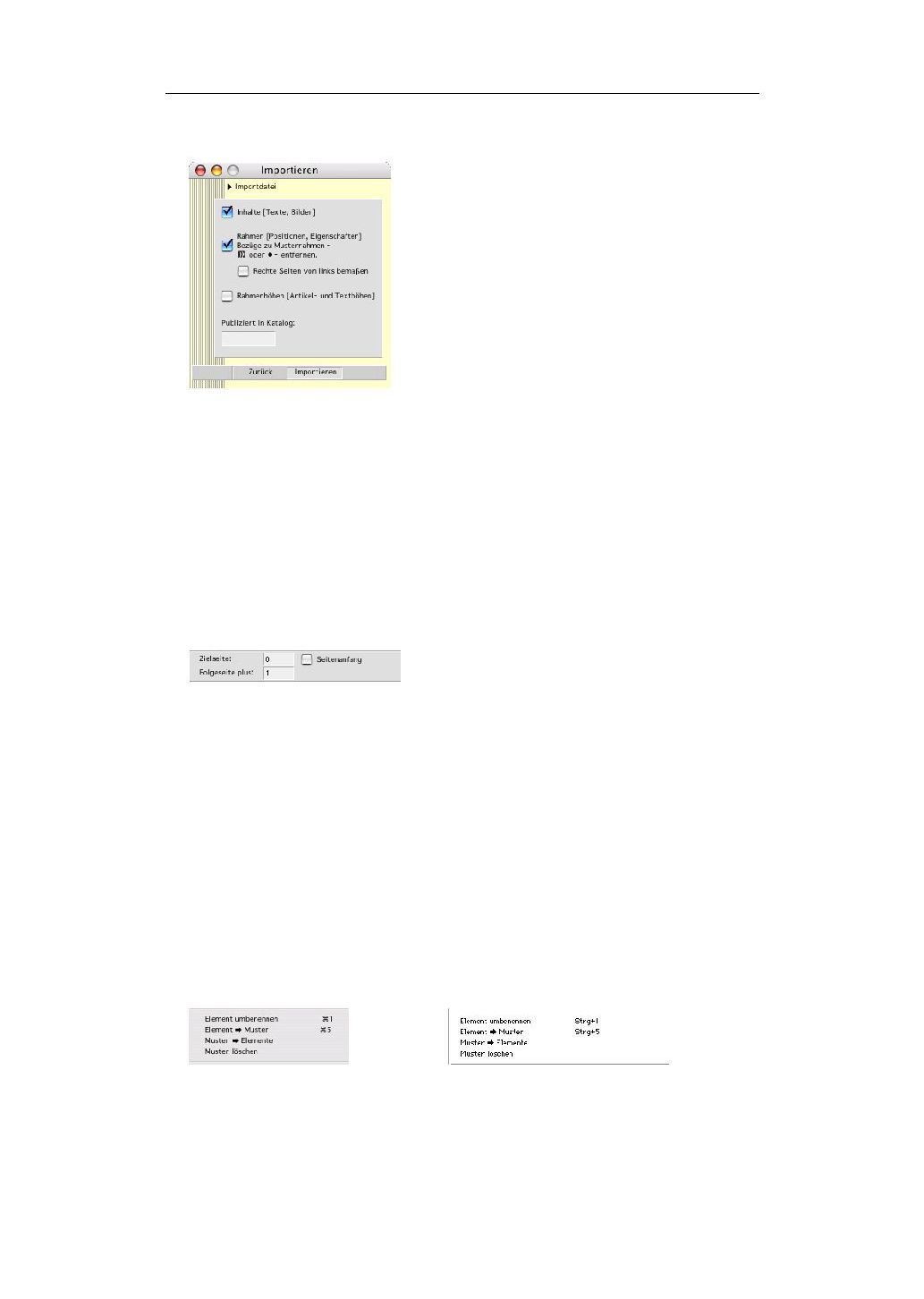
Wechseln Sie in die Datenbank und wählen Sie den Menübefehl form/Elemente importie-
ren…. Im folgenden Importdialog schalten Sie das Ankreuzfeld „Rahmen“ AN:
Klicken Sie auf Importieren. Die Rahmen werden dadurch mit allen Eigenschaften in die Da-
tenbank zurückgeschrieben. (Wenn Sie den Text der Rahmen in QuarkXPress geändert haben
und diese Änderungen ebenfalls zurückschreiben wollen, so aktivieren Sie auch die obere Op-
tion „Inhalte“: Die Artikeltexte der Datenbank werden durch die neuen Texte ersetzt.)
Die Datenbank sucht die alten Rahmen in der Datenbank und aktualisiert sie. Der Artikel, in
den die Rahmen importiert werden sollen, muß nicht geöffnet sein. Die Datenbank „weiß“, aus
welchem Artikel die Rahmen stammen. Wenn Sie den Datensatz findet, erzeugt sie keinen
neuen, sondern aktualisiert den alten.
Test
des
Artikelmoduls
-
Wählen Sie in der Datenbank den Menübefehl from/Elemente Exportdialog…, geben Sie
als Zielseite eine Null ein:
und klicken Sie auf „Exportieren“.
Durch die Seitenangabe Null wird die automatische Verteilung der Module im Satzspiegel
abgeschaltet und werden alle Rahmen an den ursprünglichen Positionen plaziert.
-
Wechseln Sie in QuarkXPress, löschen Sie alle Rahmen, die Sie vorher importiert hatten.
-
Wählen Sie den Befehl „Rahmen importieren“.
Die Rahmen erscheinen wieder, die Seite sieht wieder so aus wie vor dem Löschen der Rah-
men. Alle Rahmen wurden mit allen Eigenschaften neu aus der Datenbank heraus erzeugt.
Elemente als Musterrahmen ablegen
Da man diese vier Rahmen öfter verwenden will, werden sie als Musterrahmen abgelegt. Stellt
sich später heraus, daß einige Eigenschaften generell für neu zu plazierende Artikel zu ändern
sind, kann man die Änderung dann einfach am Muster vornehmen.
-
Markieren Sie ein Element in der Elementeliste in der DATAform Datenbank.
-
Wählen Sie im rechten Klappmenü über der Elementeliste „Element => Muster“.
Das Element wird dadurch als Musterrahmen abgelegt. Elemente mit neuen Namen werden in
das linke Klappmenü übernommen (Elemente mit gleichen Namen werden überschrieben) und
stehen dann als Rahmenvorlagen zur Verfügung. Die so erzeugten, eigenen Musterrahmen
27
Anwenderhandbuch DATAform-Datenbank © 1990-2004 www.gassenhuber.de




 DATAform-Datenbank
 herunterladen
 DATAform Add-on