E-Mail
senden
Info-Material
anfordern
Startseite
Über uns
DATAform-Datenbank
DATAform in der Presse
DATAform-tour
Dokumentation
DATAform-Erweiterungen
XTension für QuarkXPress
Plugin für InDesign
herunterladen
Dokumentation
Preise, bestellen
DATAform Add-on
XTension for QuarkXPress
Plugin for InDesign
download
Documentation
Prices, Orderform
II. Demonstrationen
Elemente in QuarkXPress gestalten
Zur Gestaltung der vier Rahmen, zur Festlegung aller ihrer Eigenschaften werden die vier Ele-
mente nun in QuarkXPress plaziert, dort verändert und wieder in die Datenbank importiert.
Die DATAform Datenbank und das DATAformXTension müssen für die folgenden Schritte
richtig installiert und aufeinander abgestimmt worden sein. (Siehe vor allem den Abschnitt
„Datenaustausch mit QuarkXPress“ im Grundlagenkapitel,
Seite: 16f
.)
-
Wählen Sie in der Datenbank den Menübefehl form/Elemente exportieren.
-
Wechseln Sie in QuarkXPress (DATAform wechselt selbständig in QuarkXPress, wenn
dies so eingestellt wurde.)
-
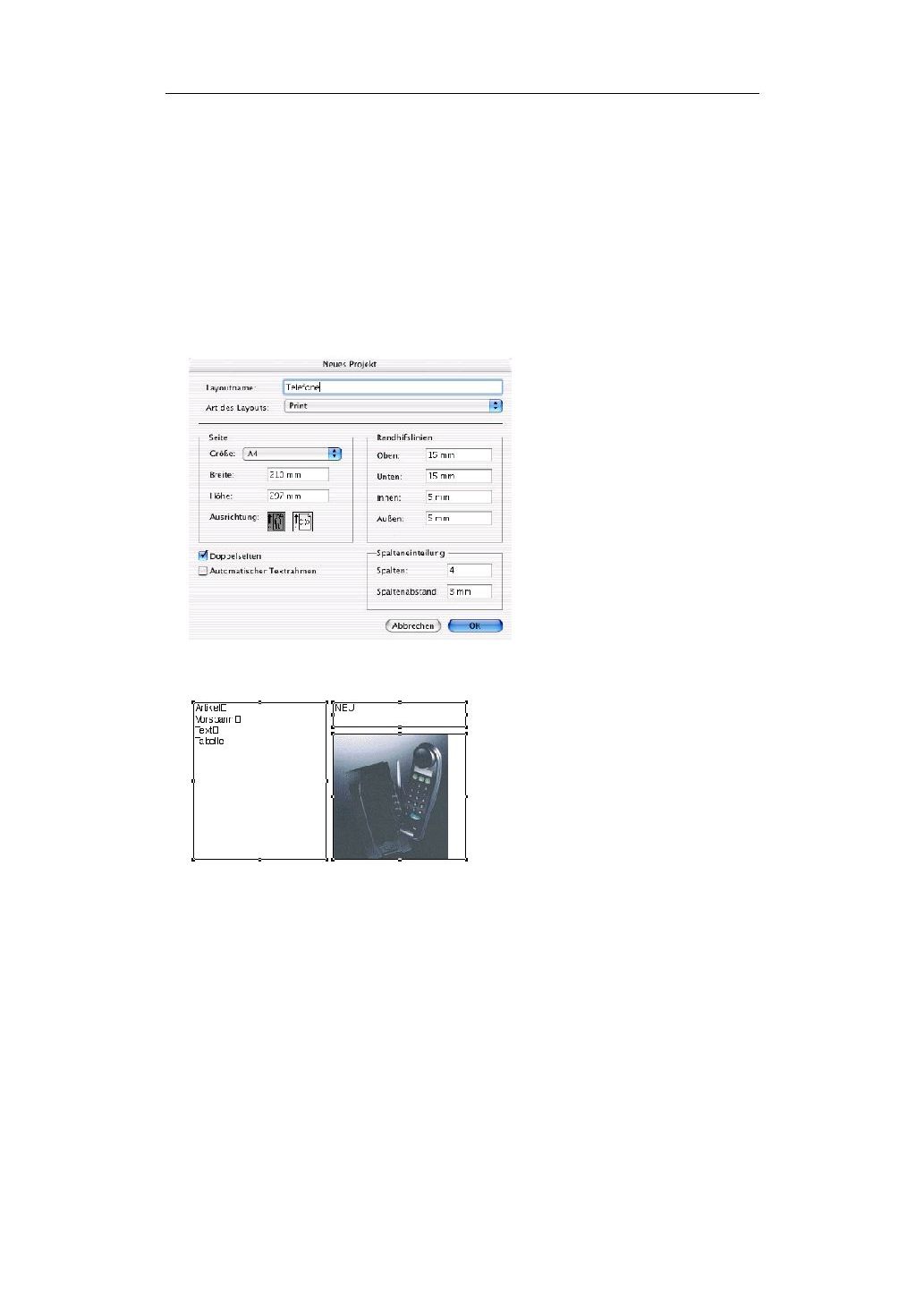
Legen Sie ein neues Dokument mit diesen Einstellungen an,
-
Plazieren Sie den Artikel mit dem Befehl „Rahmen importieren“ im DATAform-Menü. Der
Artikel erscheint mit seinen Elementen so auf der QuarkXPress-Seite:
Der linke, große Rahmen ist der Artikelrahmen mit den Texten aus den vier großen Fel-
dern, die beiden Textrahmen liegen aufeinander an derselben Stelle über dem Bildrahmen.
Reihenfolge
der
Rahmen
Der Textrahmen mit „NEU“ liegt
vor
dem Preisrahmen, da er in der Elementeliste in der
Datenbank
unter
dem Preisrahmen eingetragen wurde. Die Reihenfolge der Elemente in der
Datenbank bestimmt die Lage der Objekte in QuarkXPress: Das oberste Element wird
zuerst plaziert, das zweite wird dann obenauf plaziert usw.
In der Stilvorlagenpalette wurden die beiden Stilvorlagen „T01_Preis“ und „T01_Klinker“
und vier weitere für die Artikeltexte neu angelegt.
25
Anwenderhandbuch DATAform-Datenbank © 1990-2004 www.gassenhuber.de




 DATAform-Datenbank
 herunterladen
 DATAform Add-on