E-Mail
senden
Info-Material
anfordern
Startseite
Über uns
DATAform-Datenbank
DATAform in der Presse
DATAform-tour
Dokumentation
DATAform-Erweiterungen
XTension für QuarkXPress
Plugin für InDesign
herunterladen
Dokumentation
Preise, bestellen
DATAform Add-on
XTension for QuarkXPress
Plugin for InDesign
download
Documentation
Prices, Orderform
II. Demonstrationen
Demonstration 3 - Aufbau der Telefondemo
Der folgende Abschnitt demonstriert die verschiedenen Schritte der Arbeitsvorbereitung, die
zur Herstellung der Telefondemo nötig sind. (Die Urfassung dieses Abschnitts erschien einmal
in gekürzter Form als Artikel in der Zeitschrift MACup 2/1994 unter dem Titel „Arbeitsvorbe-
reitung mit DATAform pro“.)
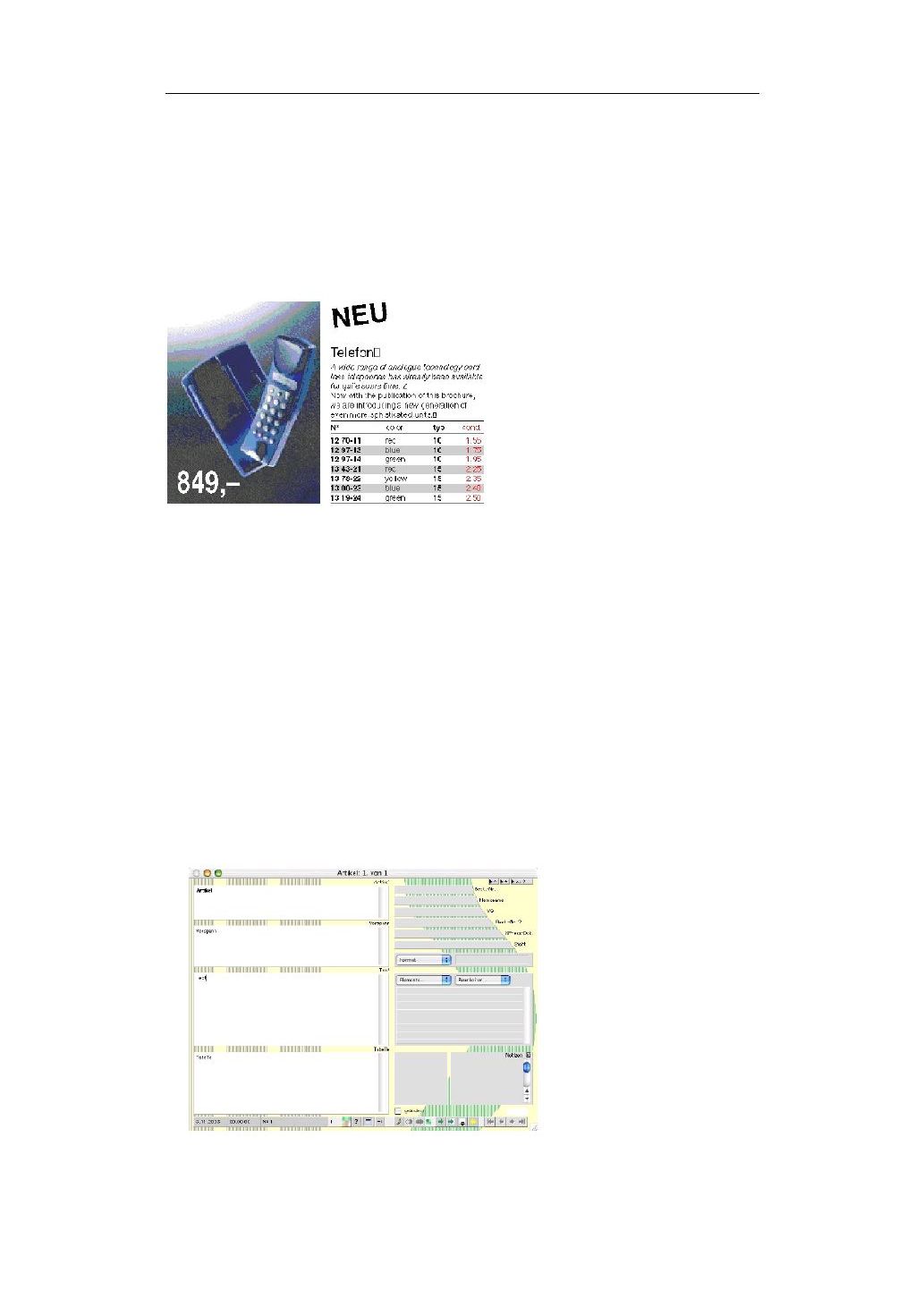
Nehmen wir an, in einem Versandhauskatalog besteht ein Artikel in der Regel aus dem Artikel-
text, einem Bild, einem großen Preisfeld und ab und zu noch aus einem Klinker mit dem Text
„NEU“. Ein Artikelmodul soll z.B. so aussehen:
Die Telefondemo verwendet außer dieser Gestaltungsvariante noch eine zweite mehrfach ver-
wendete Form, in der das Bild rechts neben dem Text steht. Die beiden Artikelmodule werden
nun eines nach dem anderen definiert.
(Das Viereck z.B. neben „Telefon“ ist ein evtl. sichtbares, nichtdruckendes Zeichen für die
Rückaktualisierung der Datenbank, ein „Feldtrenner im Artikelrahmen“, s.
Seite: 66
.)
Schritt 1 - Artikelmodule
In diesem Schritt werden die Artikelmodule in der Datenbank vordefiniert, in QuarkXPress
gestaltet und schließlich in der Datenbank abgelegt. Rahmengrößen, -positionen und -eigen-
schaften werden in QuarkXPress definiert und in der DATAform-Datenbank als Musterrahmen
abgespeichert. Die Musterrahmen werden einmal angelegt und stehen dann für alle gleicharti-
gen Artikel des Kataloges zur Verfügung.
-
Starten Sie DATAform und legen Sie eine neue Datendatei an. (Halten Sie dazu beim Start
die Wahltaste gedrückt. S. „Anlegen und Öffnen einer Datendatei“ im Grundlagenkapitel.)
-
Wählen Sie den Befehl Neu im DATA-Menü.
-
Geben Sie in jedes der vier großen Felder etwas Text ein – beipielsweise die Namen der
einzelnen Felder wie in der Abbildung geschehen:
22
Anwenderhandbuch DATAform-Datenbank © 1990-2004 www.gassenhuber.de




 DATAform-Datenbank
 herunterladen
 DATAform Add-on