E-Mail
senden
Info-Material
anfordern
Startseite
Über uns
DATAform-Datenbank
DATAform in der Presse
DATAform-tour
Dokumentation
DATAform-Erweiterungen
XTension für QuarkXPress
Plugin für InDesign
herunterladen
Dokumentation
Preise, bestellen
DATAform Add-on
XTension for QuarkXPress
Plugin for InDesign
download
Documentation
Prices, Orderform
II. Demonstrationen
Elemente eintragen
Mit Hilfe des Klappmenüs „Element einfügen…“, definieren Sie in diesem Abschnitt, aus wel-
chen Rahmen ein typisches Artikelmodul besteht. Jedes Element in DATAform wird später
beim Import in QuarkXPress zu einem Text-, Bildrahmen oder zu einer Linie.
Die im Klappmenü bereits enthaltenen 5 Elemente mit dem
DATAform Symbol sind
Mustervorlagen, die geändert, aber nicht gelöscht werden können.
-
Wählen Sie das Element „Artikelrahmen “. In diesem Rahmen werden später die Texte aus
den vier großen Feldern in QuarkXPress plaziert.
-
Wählen Sie dann den „Bild“-Rahmen an; im Datei-Öffnen-Dialog wählen Sie ein Bild aus
dem Telefondemo-Ordner. Sie ordnen das Bild damit dem Rahmen zu, es wird dann in
QuarkXPress in diesem Rahmen erscheinen.
-
Fügen Sie einen Textrahmen ein und schreiben Sie „199,50“ in das obere Feld des Dialogs.
-
Wählen Sie einen zweiten Textrahmen an und schreiben Sie „NEU“ in den Dialog.
Die Rahmenliste enthält damit alle 4 Elemente bzw. Rahmen in QuarkXPress, aus denen dieses
Artikelmodul besteht:
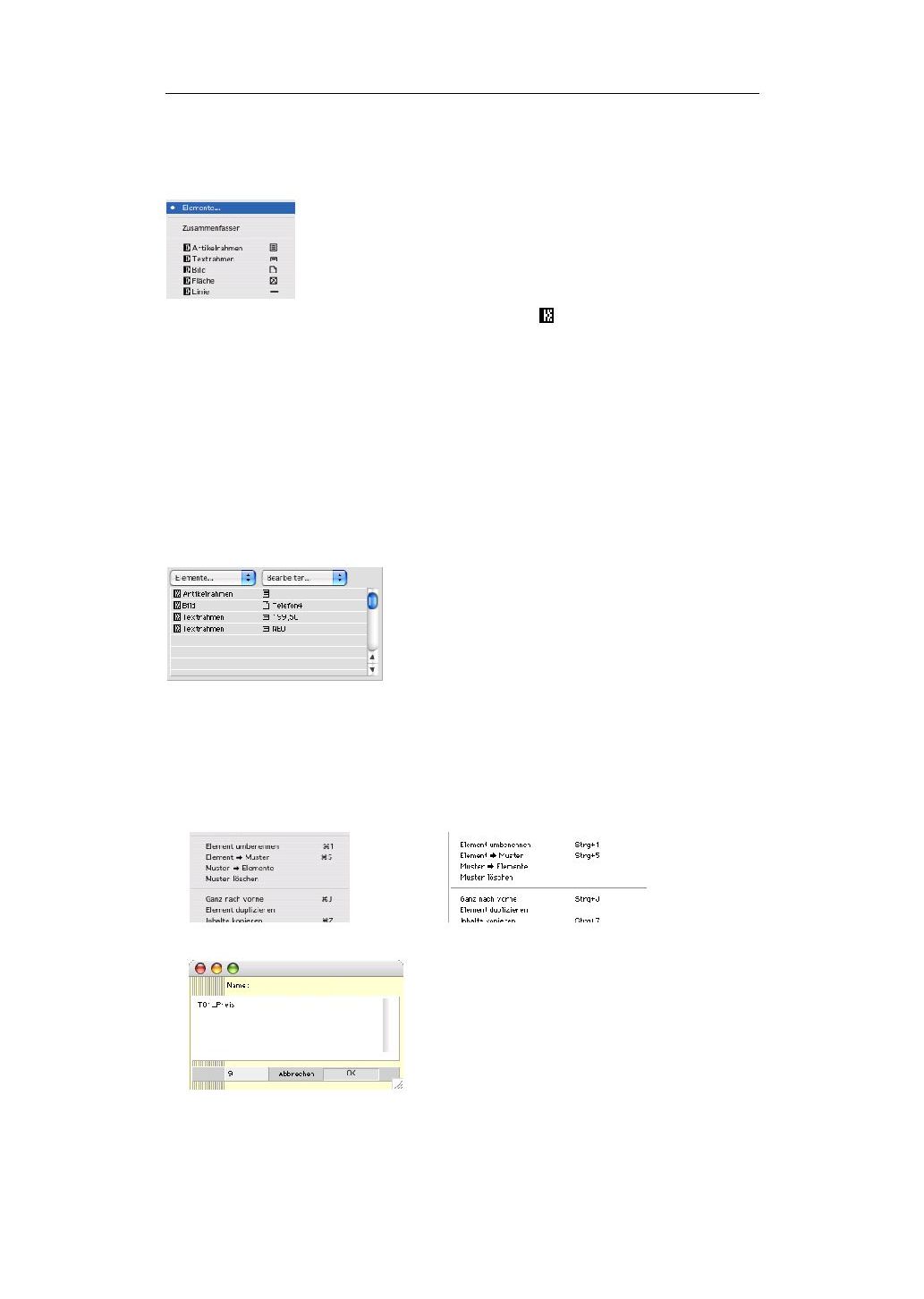
Elemente umbenennen
Die beiden Textelemente werden nun in „T01_Preis“ und in „T01_Klinker“ umbenannt, um sie
unterscheiden zu können. Das „T01_“ – oder eine andere Kennung – dient der späteren Zusam-
menfassung der Elemente zu Modulen. Unsere Elemente gehören alle zum Modul „T01“
-
Markieren Sie dazu die Zeile mit dem Preis und wählen Sie dann im rechten Klappmenü
den Befehl „Element umbenennen“.
-
Überschreiben Sie im folgenden Dialog den alten Namen „Textrahmen“ mit „T01_Preis“.
23
Anwenderhandbuch DATAform-Datenbank © 1990-2004 www.gassenhuber.de




 DATAform-Datenbank
 herunterladen
 DATAform Add-on