E-Mail
senden
Info-Material
anfordern
Startseite
Über uns
DATAform-Datenbank
DATAform in der Presse
DATAform-tour
Dokumentation
DATAform-Erweiterungen
XTension für QuarkXPress
Plugin für InDesign
herunterladen
Dokumentation
Preise, bestellen
DATAform Add-on
XTension for QuarkXPress
Plugin for InDesign
download
Documentation
Prices, Orderform
III. DATAform-Datenbank
Artikelauswahl beim Start
Wurde DATAform aus der Eingabe heraus beendet, wird beim Neustart dieser Artikel wieder
geladen. Beendet man DATAform aus der Liste, werden beim nächsten Start die ersten 20
Artikel angezeigt und sortiert. Wegen der automatischen Sortierung (und großen Beständen)
werden hier nicht zwangsläufig alle vorhandenen Artikel aufgelistet.
Gesperrte Datensätze im Mehrplatzbetrieb
Wird ein Datensatz im Mehrplatzsystem geöffnet, so wird er für die anderen Benutzer gesperrt.
Wechselt man wieder in die Datensatzliste oder zu einem anderen Datensatz, so wird er für die
anderen Benutzer wieder freigegeben. Jeder Benutzer sperrt jeweils höchstens einen Datensatz.
In der Datensatzliste sind alle Artikel freigegeben.
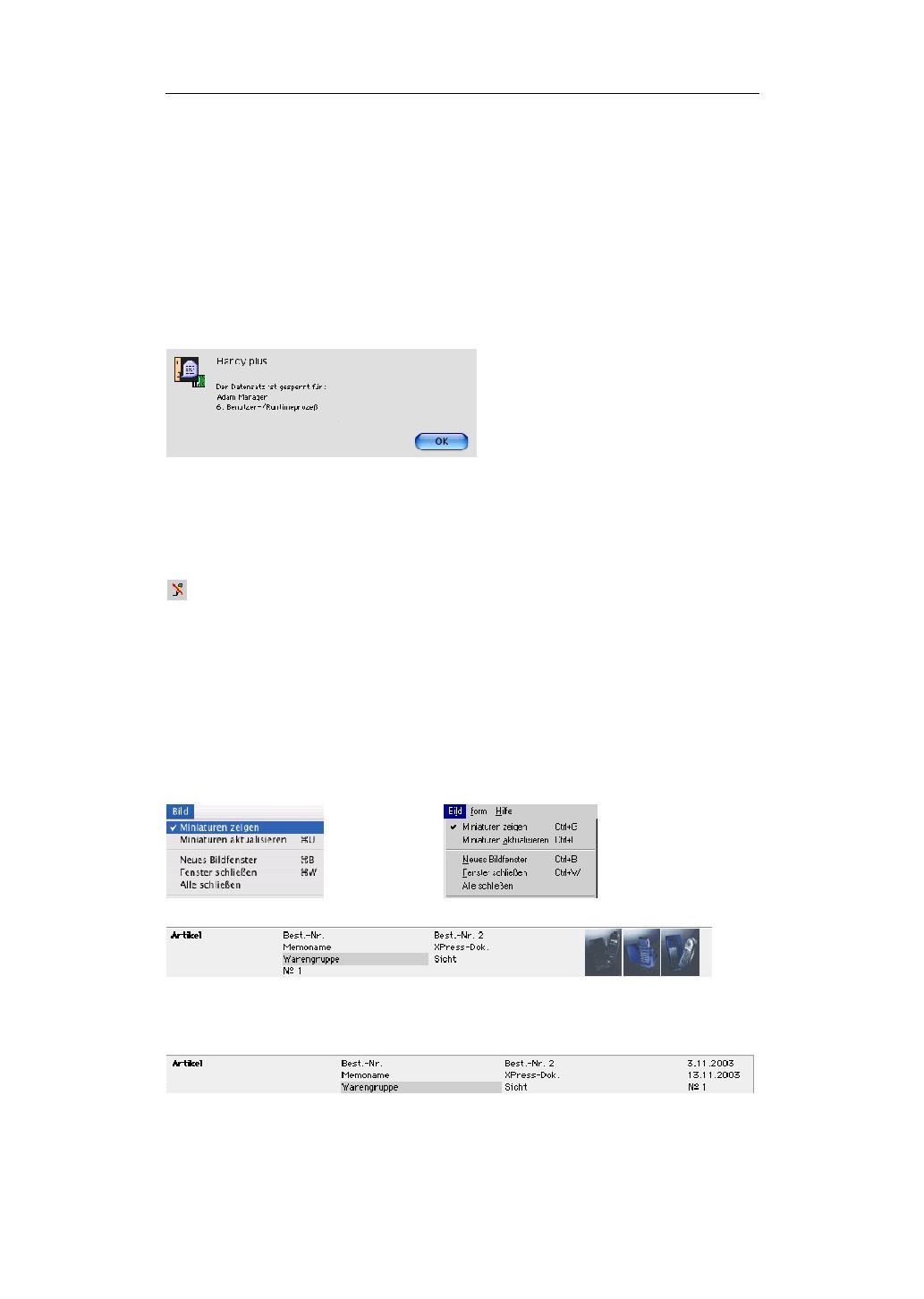
Versucht man, einen gesperrten Datensatz aus der Liste zu öffnen, so erhält man die Meldung:
Der Artikel mit dem Namen „Handy plus…“ wird z.Z. von dem Arbeitsplatz „Adam...“ bear-
beitet. „Adam“ ist der Benutzername des Computers. Der für diesen Arbeitsplatz auf dem
DATAform-4D-Server laufende Prozeß heißt ebenso; im Server-Fenster findet man die gleich-
lautende Zeile.
DATAform bleibt nach dieser Meldung in der Datensatzliste, und man hat die Möglichkeit,
inzwischen einen anderen Datensatz zu bearbeiten.
Blättert man zu einem gesperrten Datensatz, so kann man den Artikel zwar öffnen, aber nur
lesen. Alle Felder erscheinen grau, der Stift ist durchgestrichen.
Will man wissen, wer diesen Artikel sperrt, so wechselt man in die Liste und macht einen Dop-
pelklick auf die Zeile, d.h. man versucht den Artikel aus der Liste zu öffnen und erhält dadurch
die oben geschilderte Information.
Funktionen der Datensatzliste
Artikel und Miniaturen anzeigen
DATAform bietet zwei verschiedene Listendarstellungen der ausgewählten Artikel: eine Dar-
stellung mit Miniaturen und eine Darstellung ohne Miniaturen.
Mit dem Befehl Bild/Miniaturen zeigen kann man zwischen diesen beiden Listen umschalten:
In der Darstellung mit Miniaturen werden links die Inhalte der vier oberen Felder des Artikels
und die Datensatznummer angezeigt, daneben die dem Artikel zugeordneten Bilder.
In der Darstellung ohne Miniaturen erscheint derselbe Artikel in der Liste in dieser Form:
Rechts unten sieht man zusätzlich das Datum der Anlage und der letzten Änderung des Arti-
kels. Nach dem hervorgehobenen Feld, hier „Warengruppe“, sind die Artikel sortiert.
57
Anwenderhandbuch DATAform-Datenbank © 1990-2004 www.gassenhuber.de




 DATAform-Datenbank
 herunterladen
 DATAform Add-on