E-Mail
senden
Info-Material
anfordern
Startseite
Über uns
DATAform-Datenbank
DATAform in der Presse
DATAform-tour
Dokumentation
DATAform-Erweiterungen
XTension für QuarkXPress
Plugin für InDesign
herunterladen
Dokumentation
Preise, bestellen
DATAform Add-on
XTension for QuarkXPress
Plugin for InDesign
download
Documentation
Prices, Orderform
VI. Themenbereiche
erhalten Sie automatisch den entsprechenden Importdialog:
- Wenn Sie eine TEXT-Datei öffnen, erhalten Sie den Textimportdialog.
- Wenn Sie eine DATAform-Datensatzdatei öffnen, erhalten Sie den Dialog zum Import
von Datensätzen.
- Wenn Sie ein Bild öffnen, erhalten Sie den Dialog links:
Nach OK werden alle Bilder in jeweils eigene Artikel importiert, rechtes Bild.
Es können alle Bildformate importiert werden, die QuarkXPress unterstützt - eine Liste die-
ser Formate finden Sie im nächsten Kapitel unter „Bildformate“.
DATAform versucht, aus jedem Bild eine Miniatur zu erzeugen. Konnte für ein Bild keine
Miniatur erzeugt werden, wird das Fehlerbild angelegt. Das Bild wurde aber auch in diesem
Fall dem Artikel zugeordnet; es kann ebenso in QuarkXPress plaziert werden.
-
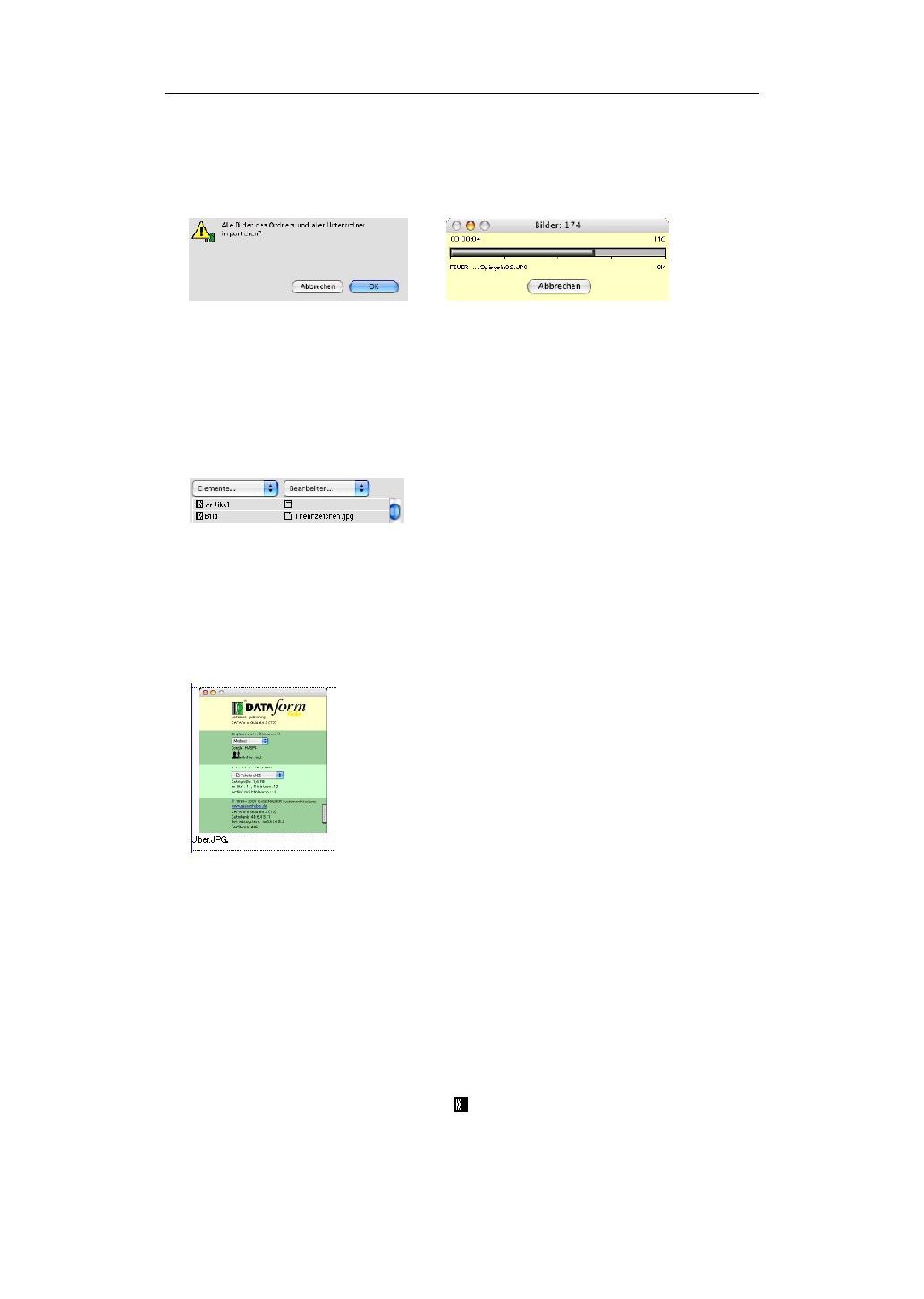
Öffnen Sie nach dem Importvorgang einen Artikel, so sehen Sie:
Für jedes importierte Bild wurde ein Artikel mit zwei Muster-Elementen angelegt:
Der Name des Bildes wurde zusätzlich in das Titelfeld des Artikels geschrieben. Nach die-
sem Feld kann man einfach sortieren oder suchen.
-
Definieren Sie eine Stilvorlage für die Bildunterschrift. Für das erste Feld legen Sie bei-
spielsweise als Standard-XPressMarke die Stilvorlage „@Bildunterschrift:“ fest.
-
Ändern Sie nun die Musterrahmen
(Befehl „Muster exportieren“ im rechten Klappmenü in DATAform und dann Befehl „Rah-
men importieren“ in QuarkXPress)
Dieser Bildrahmen wurde in QuarkXPress in eine quadratische Form gebracht, der Artikel-
rahmen wurde als Bildunterschrift plaziert. Ändern Sie die Stilvorlage „Bildunterschrift“.
Übernehmen Sie die Rahmenänderungen zurück in die Datenbank. („Gruppe exportieren“
aus QuarkXPress und „Elemente importieren“ in DATAform.)
-
Bildpfade
Die Pfade zu den importierten Bildern wurden am individuellen Bildelement abgespeichert.
Um diese Pfade zu verwenden, stellen Sie in DATAform unter Einstellungen/Bilder die
Bildsuche auf „individuellen Bildpfad“ und/oder aktivieren Sie die tolerante Suche.
-
Satzspiegel
Definieren Sie unter Einstellungen/Satzspiegel Ihr Layout, die Spaltenanzahl etc.
-
Suchen und sortieren Sie die Bilder und plazieren Sie sie in QuarkXPress. Die Bilder wer-
den dabei je nach Definition des Musters „
Bild“ skaliert und im Rahmen plaziert.
197
Anwenderhandbuch DATAform-Datenbank © 1990-2004 www.gassenhuber.de




 DATAform-Datenbank
 herunterladen
 DATAform Add-on