E-Mail
senden
Info-Material
anfordern
Startseite
Über uns
DATAform-Datenbank
DATAform in der Presse
DATAform-tour
Dokumentation
DATAform-Erweiterungen
XTension für QuarkXPress
Plugin für InDesign
herunterladen
Dokumentation
Preise, bestellen
DATAform Add-on
XTension for QuarkXPress
Plugin for InDesign
download
Documentation
Prices, Orderform
VI. Themenbereiche
DfXT+2.0¶*#11001*G11*T3*$Text im Titelfeld
Text im Vorspann
Text im Textfeld
Tabel-
lentext¶*#12103*G12*T3*$NEUHEIT
Die Textdatei muß mit „DfXT+2.0“ beginnen. Jeder Rahmen wird mit ¶ eingeschlossen. *G11
bezeichnet die Datensatznummer N
º
des Datensatzes, der Datensatz N
º
11 soll aktualisiert wer-
den. *#11001 bezeichnet die Nummer des Elements, das aktualisiert werden soll. *T3 bedeutet,
es handelt sich um einen Textrahmen (*T12 wäre ein Bildrahmen). Nach *$ folgt der
Text/Bildpfad des Rahmens, die Textfelder werden beim Hauptrahmen durch
getrennt.
(Vgl. Eingabemaske/Feldtrenner im Artikelrahmen)
1.7 Import von S&E-Tabellen
Über DATAform-Datensätze oder -Textdateien werden ganze Artikel ausgetauscht, über
DATAformMarken-Texte können einzelne Zeilen in der Elementeliste erzeugt oder aktualisiert
werden; über Suchen & Ersetzen-Tabellen können einzelne Wörter in Texten gesucht und
geändert werden.
Die S&E-Funktionen in DATAform bieten sehr umfangreiche Funktionen z.B. zur Aktua-
lisierung von Preisen, Neuberechnung von Preisen, allgemeinen Änderungen am gesamten
Datenbestand oder ausgewählten Artikeln.
Das Format einer S&E-Tabelle und die S&E-Funktionen sind im Themenbereich „Suchen &
Ersetzen“ ausführlich beschrieben.
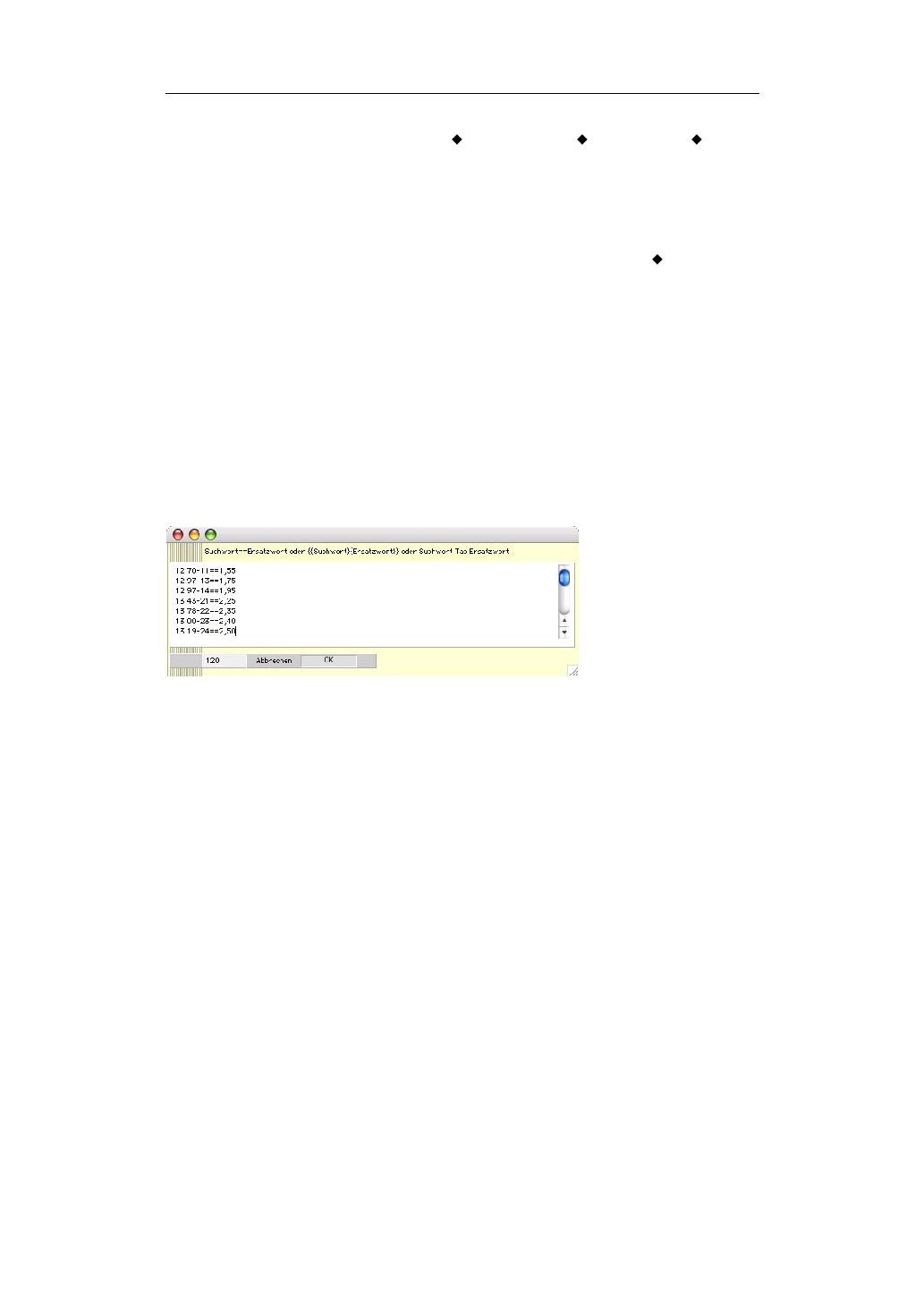
Die Abbildung zeigt eine typische Tabelle aus Bestellnummern und zugeordneten Preisen: Die
Bestellnummern werden dann in Spalte x gesucht, die Spalte y wird mit dem neuen Preis über-
schrieben.
1.8 Automatischer Import von Bildern
Mit dieser Importfunktion können automatisch alle Bilder aus einem Ordner importiert werden.
Für jedes importierte Bild wird ein neuer Artikeldatensatz angelegt. Die Artikel können dann in
einem Exportvorgang in QuarkXPress plaziert werden.
Mögliche Anwendungen hierfür sind z.B. der Nachdruck alter Bücher oder die Herstellung
eines Bildkatalogs.
Ablaufschema Nachdruck von Büchern
-
jede Seite wird gescannt, die Dateien werden benannt wie „0001“, „0002“ usw.,
-
alle Bilder werden dann automatisch in DATAform importiert,
-
die entstandenen Datensätze werden nach dem Titel sortiert,
-
die Bilder werden schließlich automatisch in QuarkXPress auf jeweils eigene Seiten pla-
ziert.
Anwendungsbeispiel Bildkatalog
-
Legen Sie alle Bilder, die Sie in DATAform importieren wollen in einen Ordner oder rufen
Sie den Bildimport jeweils für die einzelnen Ordner auf. Der Importvorgang importiert alle
Bilder eines Ordners und seiner Unterordner.
-
Rufen Sie den Menübefehl DATA/Import auf. Es öffnet sich der Importdialog:
Öffnen Sie Ihren Bildordner und markieren Sie ein beliebiges Bild in diesem Ordner. OK.
Der Importdialog zeigt alle vorhandenen Dateien an. Je nachdem, welche Datei Sie öffnen,
196
Anwenderhandbuch DATAform-Datenbank © 1990-2004 www.gassenhuber.de




 DATAform-Datenbank
 herunterladen
 DATAform Add-on