E-Mail
senden
Info-Material
anfordern
Startseite
Über uns
DATAform-Datenbank
DATAform in der Presse
DATAform-tour
Dokumentation
DATAform-Erweiterungen
XTension für QuarkXPress
Plugin für InDesign
herunterladen
Dokumentation
Preise, bestellen
DATAform Add-on
XTension for QuarkXPress
Plugin for InDesign
download
Documentation
Prices, Orderform
IV. DATAform-Datenbank - Einstellungen
Im Ablauffenster wird links unten von 001 bis 024 hochgezält.
- Am Ende erhalten Sie eine ausführliche Meldung, Ausschnitt:
Jede dieser Zeilen muß mit OK enden. Andererseits war die Archivierung nicht erfolgreich.
Aufgetretene Fehler werden mit ###ERROR### hervorgehoben.
-
Beenden Sie DATAform(.exe).
(2) Das Archiv in eine neue Datendatei importieren, Erfolg überprüfen
-
Starten Sie DATAform(.exe) wieder, halten Sie die Wahl/Alt-Taste und legen Sie eine neue
Datendatei an.
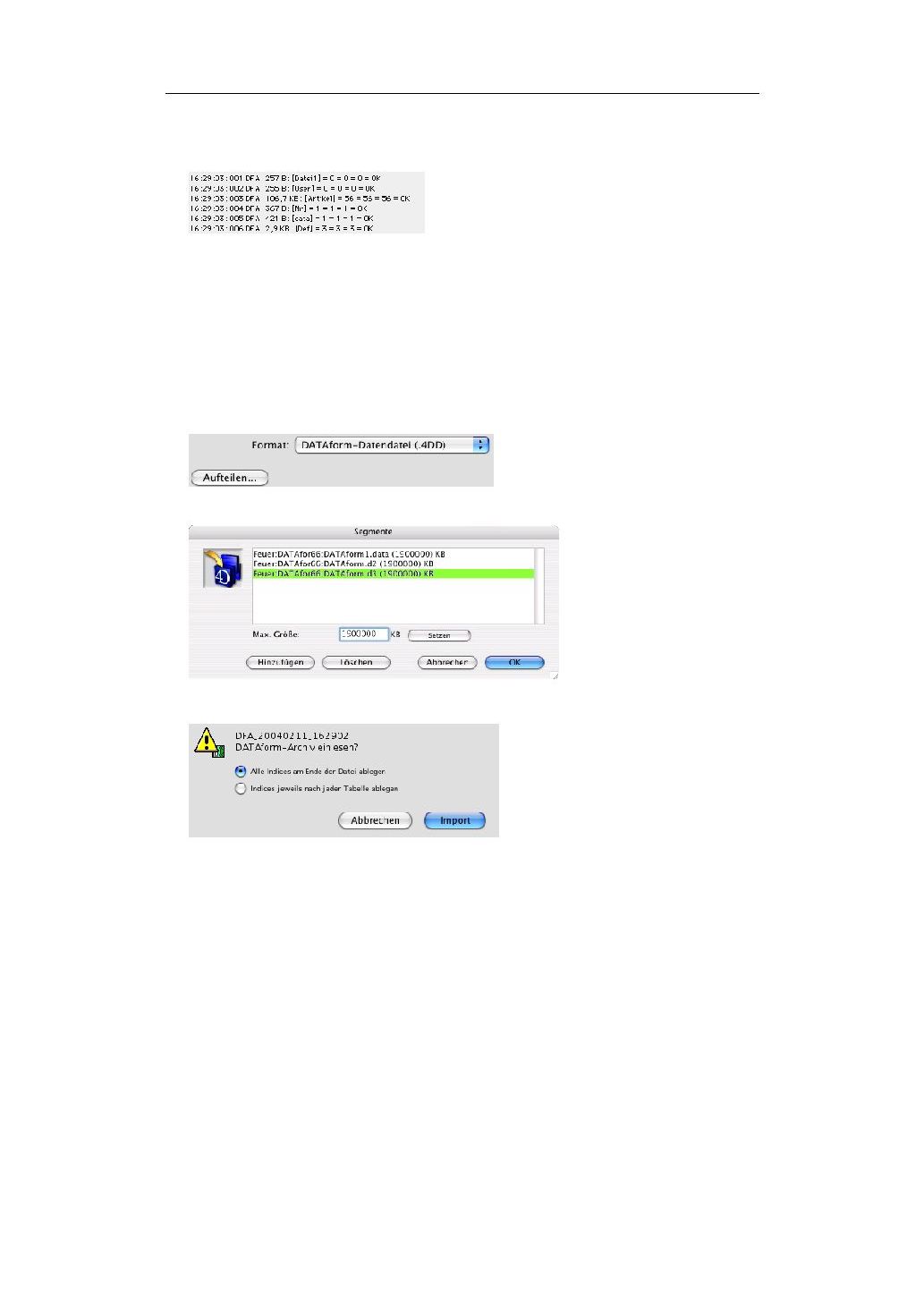
Exkurs: Segmente anlegen
Wenn Ihre Datendatei bald 1,9 GB groß werden wird oder bereits größer ist, müssen Sie nun genügend
weitere Datei-Segmente anlegen. Klicken Sie im Datei-Anlegen-Dialog auf „Aufteilen“:
Im folgenden Segmente-Dialog klicken Sie auf „Hinzufügen“ und setzen die erzeugten Dateien dann
jeweils auf 1,9 GB ( 1 900 000 KB) maximale Größe:
OK. Es erscheint dann automatisch die Rückfrage:
Lassen Sie die Option „Alle Indices...“ ausgewählt. Klicken Sie auf „Import“.
Der Archivordner wird nun komplett eingelesen. Eine neue Datendatei mit allen Daten wird
erzeugt.
Der Vorgang kann einige Zeit in Anspruch nehmen.
Im Ablauffenster wird links unten von 001.DFA bis 024.DFA hochgezält. Die Tabellen 003
(Artikeltexte), 011 (große Miniaturen) und 012 (kleine Miniaturen) nehmen am meisten
Zeit in Anspruch.
- Am Ende erhalten Sie wieder eine ausführliche Meldung.
Auch hier muß jede Zeile wieder mit OK enden.
Aufgetretene Fehler werden mit ###ERROR### hervorgehoben.
Wenn alle Zeilen OK melden, besitzen Sie wieder eine optimal organisierte Datendatei.
161
Anwenderhandbuch DATAform-Datenbank © 1990-2004 www.gassenhuber.de




 DATAform-Datenbank
 herunterladen
 DATAform Add-on