E-Mail
senden
Info-Material
anfordern
Startseite
Über uns
DATAform-Datenbank
DATAform in der Presse
DATAform-tour
Dokumentation
DATAform-Erweiterungen
XTension für QuarkXPress
Plugin für InDesign
herunterladen
Dokumentation
Preise, bestellen
DATAform Add-on
XTension for QuarkXPress
Plugin for InDesign
download
Documentation
Prices, Orderform
II. Demonstrationen
-
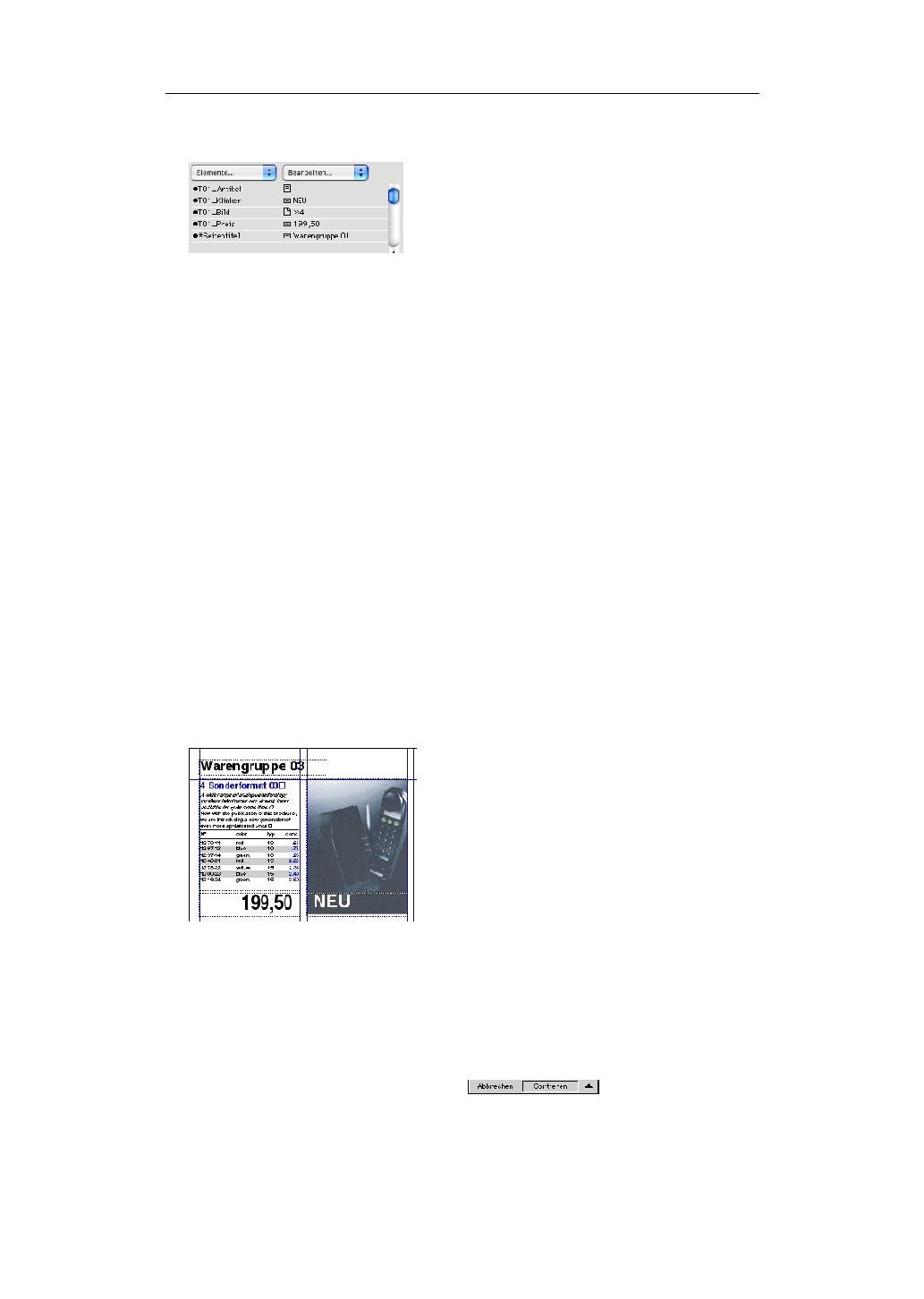
Legen Sie das Element als Muster ab (Element markieren und „Element => Muster“ im
rechten Klappmenü anwählen). Ihre Elementeliste sollte nun so aussehen:
-
Blättern Sie zum zweiten Artikel und fügen Sie dort das Element „•*Seitentitel“ ein.
-
Ändern Sie den Text in „Warengruppe 02“.
-
Tragen Sie im Feld „WG“ „02 “ein.
-
Fügen Sie an den Text im ersten Feld „02“ an.
-
Blättern Sie zum dritten Artikel und fügen Sie dort wieder das Element „•*Seitentitel“ ein.
-
Ändern Sie den Text in „Warengruppe 03“ und legen Sie das Element als Muster ab.
-
Tragen Sie im Feld „WG“ „03“ ein.
-
Fügen Sie an den Text im ersten Feld „03“ an.
-
Blättern Sie zum vierten Artikel und fügen Sie dort das Element „•*Seitentitel“ ein. Belas-
sen Sie den Text als „Warengruppe 03“.
-
Tragen Sie im Feld „WG“ „03“ ein.
-
Fügen Sie an den Artikelnamen im ersten Feld „03“ an.
Die vier Artikel sind damit drei Warengruppen zugeordnet. Jeder Artikel besitzt ein *-Element
für den Fall, daß er als erster auf einer neuen QuarkXPress-Seite plaziert wird.
Nun wird der Musterrahmen für das neue Element „•*Seitentitel“ festgelegt; anschließend wer-
den die vier Artikel vervielfältigt. (Diese Reihenfolge ist nicht zwingend.)
-
Wählen Sie im Bearbeiten-Klappmenü den Befehl „Muster exportieren“:
-
Löschen Sie alle Rahmen im QuarkXPress-Dokument und wählen Sie den Befehl „Rahmen
importieren“ im DATAform-Menü.
-
In der Stilvorlagenliste erscheint die neue Stilvorlage „Seitentitel“; definieren Sie ihre
Eigenschaften: Vorlage ist „Titel“, aber 18 pt.
-
Plazieren Sie den Seitentitelrahmen über der oberen Randhilfslinie:
-
Markieren und exportieren Sie den Rahmen mit dem Befehl „Auswahl exportieren“.
-
Wechseln Sie in DATAform und wählen Sie dort den Befehl „Elemente importieren…“;
stellen Sie im Importdialog das Ankreuzfeld „Rahmen“ auf AN.
Test des Seitenelements mit den vorhandenen vier Artikeln:
-
Wechseln Sie in DATAform in die Datensatzliste.
-
Sortieren Sie die Artikel nach „WG“ durch den Befehl „Sortieren…“ im Auswahl-Menü.
Belassen Sie die Sortierrichtung aufsteigend
, der erste Artikel der
Liste gehört dann zur WG 01.
-
Wählen Sie den Befehl „Elemente Exportdialog…“ und exportieren Sie die Artikel auf die
52
Anwenderhandbuch DATAform-Datenbank © 1990-2004 www.gassenhuber.de




 DATAform-Datenbank
 herunterladen
 DATAform Add-on