E-Mail
senden
Info-Material
anfordern
Startseite
Über uns
DATAform-Datenbank
DATAform in der Presse
DATAform-tour
Dokumentation
DATAform-Erweiterungen
XTension für QuarkXPress
Plugin für InDesign
herunterladen
Dokumentation
Preise, bestellen
DATAform Add-on
XTension for QuarkXPress
Plugin for InDesign
download
Documentation
Prices, Orderform
II. Demonstrationen
Schritt 3 – Satzspiegel
In einem letzten Schritt der Arbeitsvorbereitung wird nun der verwendete Satzspiegel in
QuarkXPress überprüft und in die Datenbank übernommen. DATAform kann dann die zu pla-
zierenden Artikel automatisch auf den QuarkXPress-Seiten in Spalten und Reihen anordnen.
-
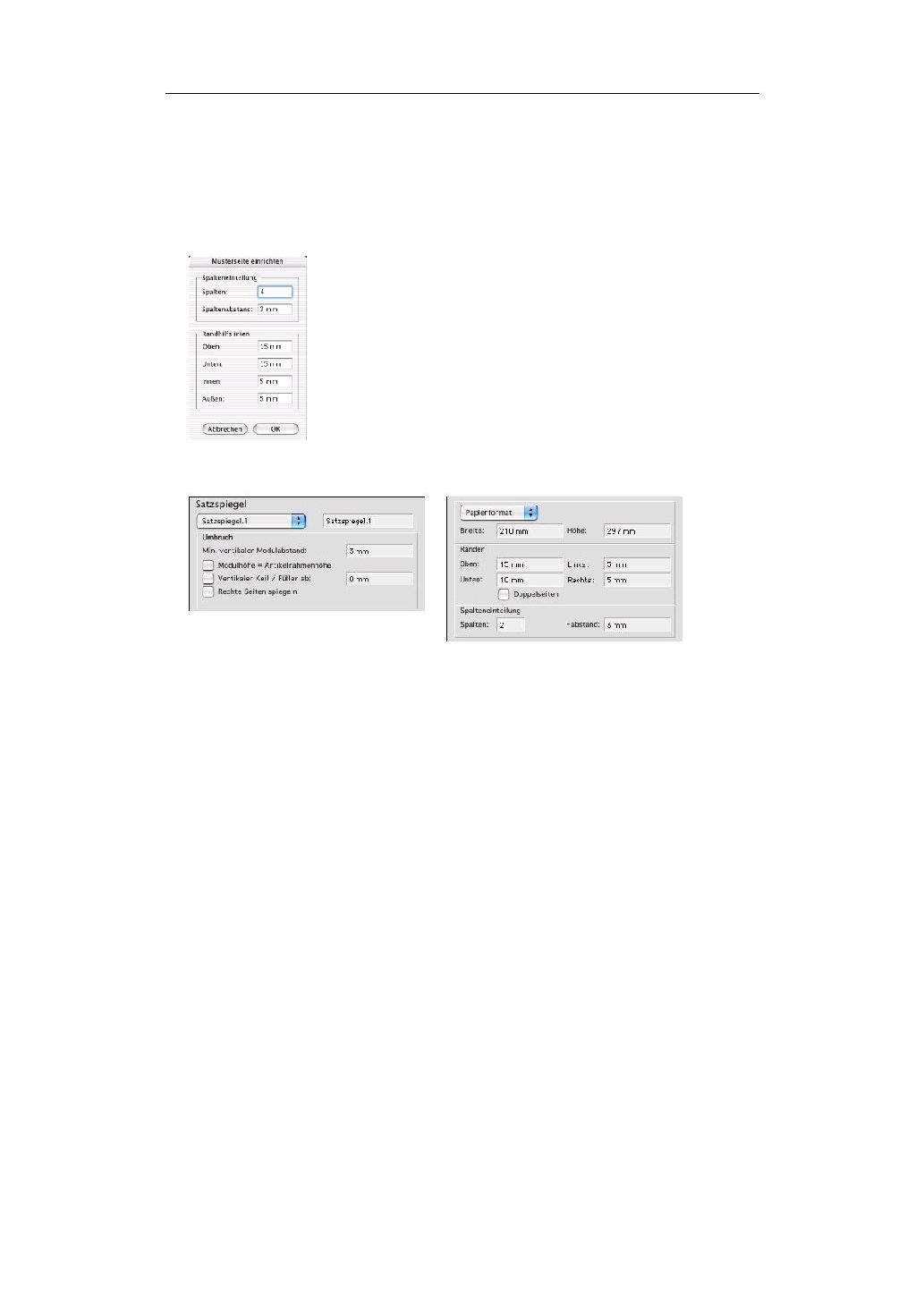
Wechseln Sie in QuarkXPress auf die Musterseite. Bei der Neuanlage des Dokuments wur-
den diese Werte eingegeben:
-
Wählen Sie in der Datenbank den Befehl form/Einstellungen und dann die Seite „Satzspie-
gel & Export“. Stellen Sie den Satzspiegel so ein:
DATAform kann dann die Artikel bei der Übergabe automatisch in den Satzspiegel plazie-
ren. Die Angaben decken sich hier mit denen in QuarkXPress außer in zwei Punkten:
- Als Rand unten wurden 10 statt 15 mm angegeben. Der Umbruch hat dadurch etwas
Spielraum und beginnt bei einem kleinen Überhang nicht sofort eine neue Spalte.
- Es wurden nur zwei Spalten angegeben, in QuarkXPress hingegen vier. Die Spalten in
QuarkXPress bezeichnen lediglich die blauen Spaltenhilfslinien, an denen Bild und Text
ausgerichtet wurden. Bild- und Textrahmen gehören in DATAform zum selben Modul.
Die Module als Ganzes sollen auf der Seite in zwei Spalten verteilt werden. Der Umbruch
durch DATAform orientiert sich nur an den Angaben in DATAform.
Die Arbeitsvorbereitung ist damit abgeschlossen.
Testen Sie nun die Übergabe aller vier Artikel und ihre Plazierung auf der QuarkXPress-Seite.
Verfahren Sie dabei so, wie im Abschnitt „Demonstration 2 - Telefondemo“ beschrieben:
-
Menü Auswahl/Liste zeigen
-
Menü Auswahl/Alle zeigen
-
Menü form/Elemente Exportdialog… Tragen Sie als Seite eine „2“ ein, die automatische
Plazierung wird dadurch aktiviert und beginnt ab Seite 2. Klicken Sie auf „Export“.
-
Wechseln Sie, falls nötig, in QuarkXPress.
-
Löschen Sie dort alle vorhandenen Rahmen.
-
Importieren Sie die neuen vier Artikel.
Sie erhalten etwa dieses Bild:
42
Anwenderhandbuch DATAform-Datenbank © 1990-2004 www.gassenhuber.de




 DATAform-Datenbank
 herunterladen
 DATAform Add-on