E-Mail
senden
Info-Material
anfordern
Startseite
Über uns
DATAform-Datenbank
DATAform in der Presse
DATAform-tour
Dokumentation
DATAform-Erweiterungen
XTension für QuarkXPress
Plugin für InDesign
herunterladen
Dokumentation
Preise, bestellen
DATAform Add-on
XTension for QuarkXPress
Plugin for InDesign
download
Documentation
Prices, Orderform
II. Demonstrationen
4. Spalte
<Pc"Rot">
normal und rote Schrift
Statt durch XPressMarken kann man die Spalten, wie schon im ersten Beispiel beschrieben,
auch durch Zeichenstilaufrufe, wie <@Stilname>, formatieren. Für dieses Beispiel würden drei
genügen: <@fett>, <@normal> und <@rot>.
Damit wurden die Formate für drei- und vierspaltige Tabellen sowohl in der Datenbank, als
auch in QuarkXPress definiert. Alle Artikel mit dieser Spaltenanzahl werden nun automatisch
nach diesen Regeln formatiert. Alle Tabellen in der Telefondemo besitzen entweder 3 oder 4
Spalten.
Die genaue Bedeutung und Verwendung der XPressMarken ist im QuarkXPress Anwender-
handbuch und im Referenzhandbuch erläutert.
Hier eine Liste der gängigsten Marken für Tabellenspalten:
<P>
setzt den Stil auf Standard zurück
<B>
setzt den Stil in fett, wenn er nicht fett war; schaltet andernfalls die
Fettstellung ab.
<I>
setzt den Stil in kursiv / nicht kursiv
<c"Farbname"> setzt die Farbe der Schrift
<zGröße>
setzt die Schriftgröße in Punkt; z.B <z6.5> setzt die Schriftgröße in
6,5 Punkt.
Beispiele sehr vieler XPressMarken enthalten auch die Menüs unter Einstellungen/Format in
DATAform.
DATAform besitzt nun noch zwei weitere Funktionen, die eine flexible Gestaltung von Arti-
keln ermöglichen: Formataufrufe durch Formatnamen und individuelle Formate.
Beispiel 3: Formatnamen
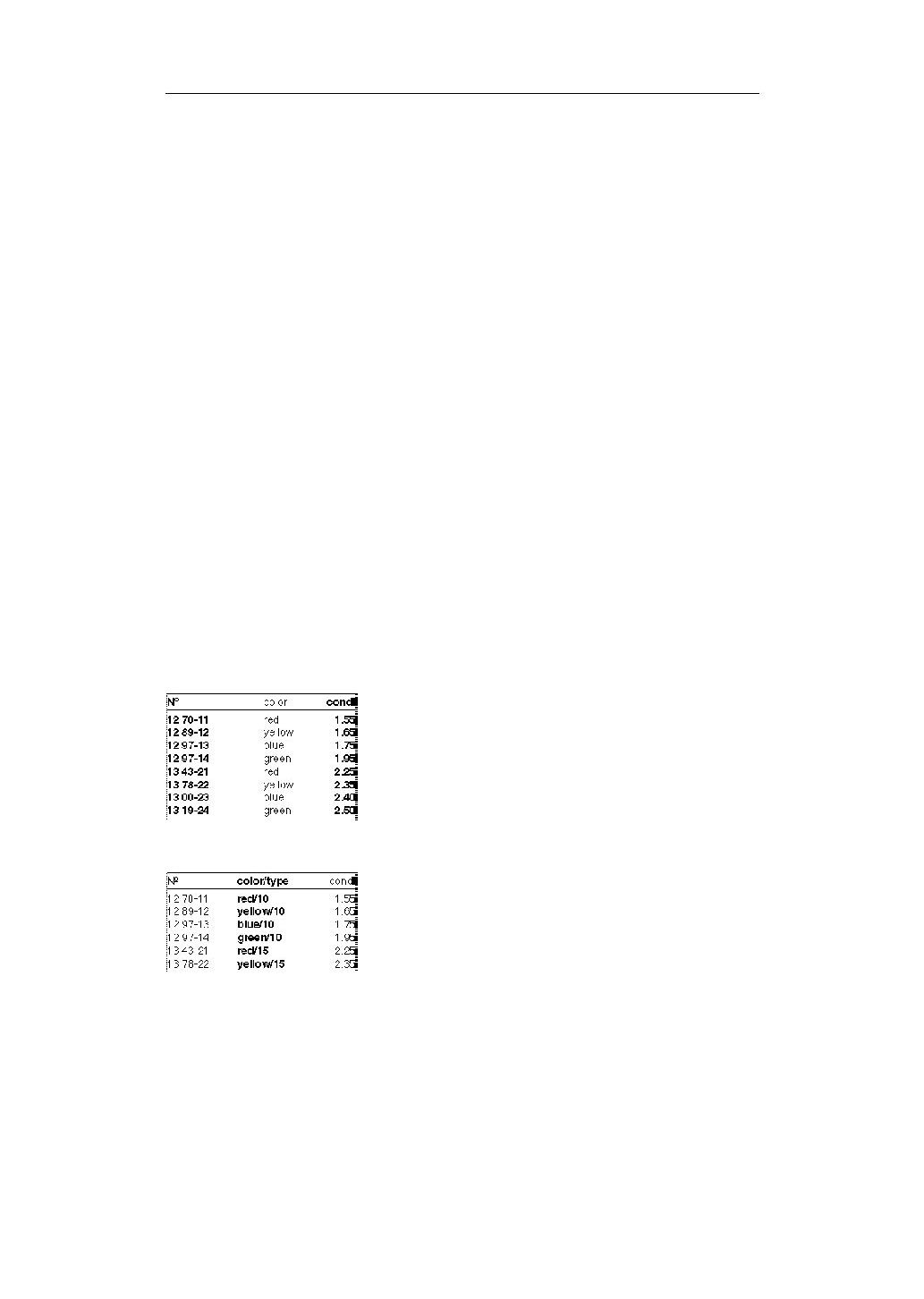
Formataufrufe durch Formatnamen machen es z.B. möglich, Tabellen mit gleicher Spaltenan-
zahl dennoch unterschiedlich zu formatieren.
Die weiter oben beschriebene dreispaltige Tabelle hatte dieses Format:
Die Telefondemo enthält nun auch eine dreispaltige Tabelle, die anders formatiert ist, als die
normale dreispaltige Tabelle. Sie sieht so aus:
Um dies zu erreichen, verfahren Sie wie folgt:
-
Duplizieren Sie in der Datenbank mit dem Menübefehl DATA/Duplizieren den Datensatz
mit der dreispaltigen Tabelle. Die Datenbank enthält nun drei Artikel.
-
Wählen Sie im Format-Klappmenü über der Elementeliste die Zeile „3spezial“.
Dem Artikel wird dadurch ein Format eigens zugewiesen.
-
Öffnen Sie unter form/Einstellungen/Format das Format „3spezial“:
38
Anwenderhandbuch DATAform-Datenbank © 1990-2004 www.gassenhuber.de




 DATAform-Datenbank
 herunterladen
 DATAform Add-on