E-Mail
senden
Info-Material
anfordern
Startseite
Über uns
DATAform-Datenbank
DATAform in der Presse
DATAform-tour
Dokumentation
DATAform-Erweiterungen
XTension für QuarkXPress
Plugin für InDesign
herunterladen
Dokumentation
Preise, bestellen
DATAform Add-on
XTension for QuarkXPress
Plugin for InDesign
download
Documentation
Prices, Orderform
II. Demonstrationen
ren und „Rahmeninhalt…“, Befehl-T oder Doppelklick)
-
Ändern Sie den XPressMarken-Vorspann des Klinkerfeldes in „@T02_Klinker:“.
-
Exportieren Sie die Elemente mit dem Menübefehl form/Elemente exportieren.
- Löschen Sie alle Rahmen des QuarkXPress-Dokuments und plazieren Sie das neue Modul
in QuarkXPress mit dem Befehl DATAform/Rahmen importieren.
-
Bearbeiten Sie die automatisch neu angelegte Stilvorlage „T02_Preis“: Vorlage ist die Stil-
vorlage „T01_Preis“, (Zeichenattribute-Stil ist Standard), die Farbe ist aber schwarz 100%,
die Ausrichtung rechtsbündig, der rechte Einzug ist 3mm.
-
Bearbeiten Sie die Stilvorlage „T02_Klinker“: beruht auf „T01_Klinker“, Farbe ist weiß,
linker Einzug liegt bei 3mm.
-
Ändern Sie die Positionen und Eigenschaften der Rahmen: vertauschen Sie die Bild- und
Artikelposition, versetzen Sie den Klinker, drehen Sie ihn waagerecht etc. Gestalten Sie
auch dieses Modul an derselben Null-Null-Position der Randhilfslinien wie das erste. (Die
Verteilung auf den Seiten erfolgt später automatisch.)
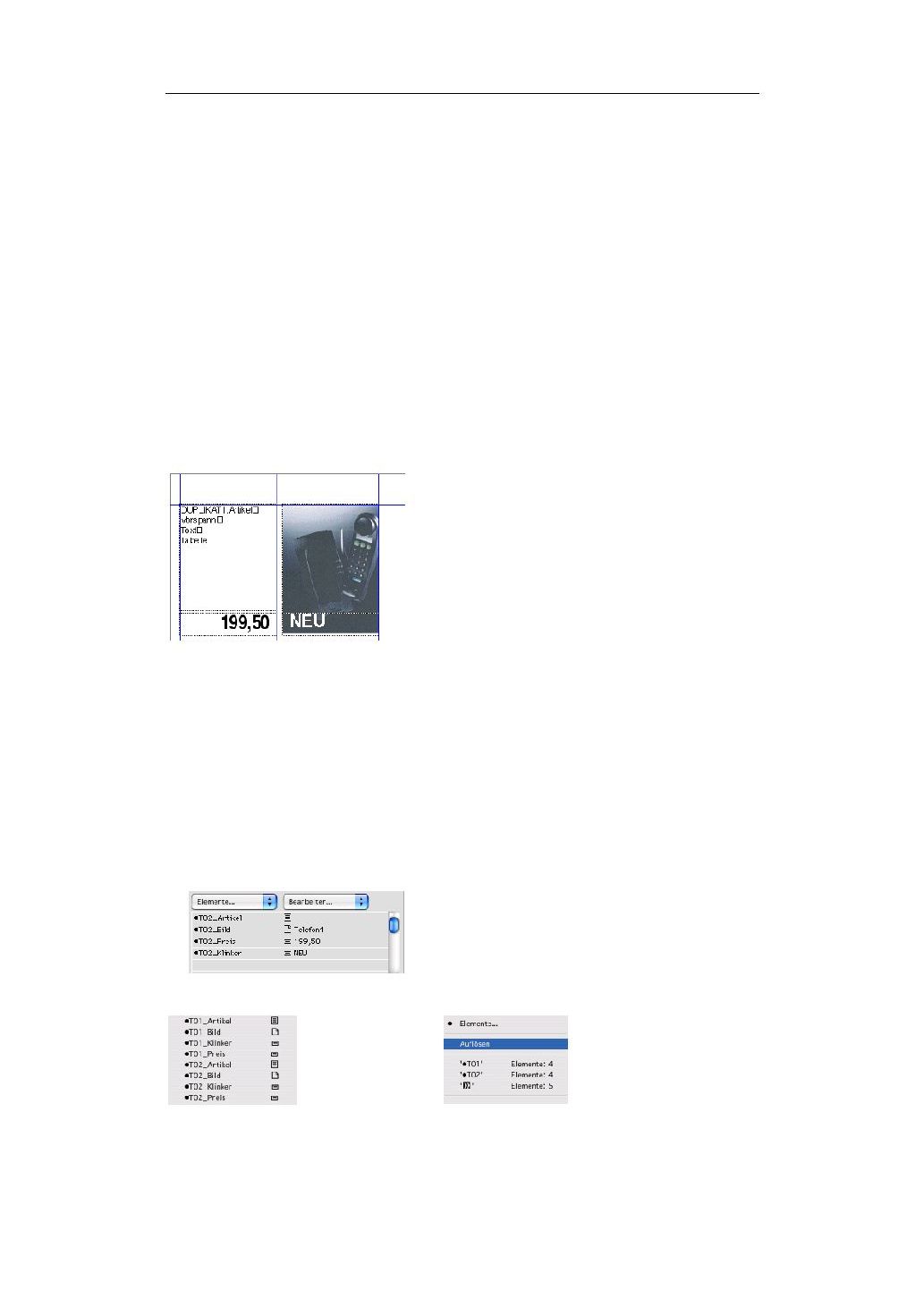
Das zweite Modul sieht dann so aus:
-
Exportieren Sie dann das Modul. Markieren Sie dazu z.B. einen beliebigen Rahmen des
Moduls und wählen Sie den Befehl DATAform/Gruppe exportieren. Das DATAformXTen-
sion erkennt die vier Rahmen als zusammengehörig und exportiert sie.
-
Importieren Sie mit dem Befehl form/Elemente importieren die Rahmen in die DATAform-
Datenbank und stellen Sie dabei das Ankreuzfeld „Rahmen“ auf AN. Die neuen Rahmen-
eigenschaften werden individuell an den Elementen abgespeichert.
-
Testen Sie das neue Artikelmodul, indem Sie es an QuarkXPress übergeben.
-
Entspricht es Ihren Vorstellungen, so legen Sie die Elemente in der Datenbank als Muster-
rahmen ab: Markieren Sie ein Element und wählen Sie im rechten Klappmenü über der Ele-
menteliste den Befehl „Element => Muster“, Befehl-5. Verfahren Sie so mit allen vier Ele-
menten. Sie erhalten folgendes Bild:
Im linken Klappmenü befinden sich nun zwei Sätze an Rahmen, das T01- und das T02-Modul:
Per Zusammenfassen/Auflösen kann man die Darstellung ändern (rechtes Bild).
29
Anwenderhandbuch DATAform-Datenbank © 1990-2004 www.gassenhuber.de




 DATAform-Datenbank
 herunterladen
 DATAform Add-on