E-Mail
senden
Info-Material
anfordern
Startseite
Über uns
DATAform-Datenbank
DATAform in der Presse
DATAform-tour
Dokumentation
DATAform-Erweiterungen
XTension für QuarkXPress
Plugin für InDesign
herunterladen
Dokumentation
Preise, bestellen
DATAform Add-on
XTension for QuarkXPress
Plugin for InDesign
download
Documentation
Prices, Orderform
VII. Module
Sichern
Ein Artikel wird im Browser, anders als am Client, nicht automatisch gesichert. Erst ein expli-
ziter Klick auf Sichern sendet den Artikel zum Sichern an den Server. Siehe auch die Hinweise
zum Webserver-Timeout, weiter oben!
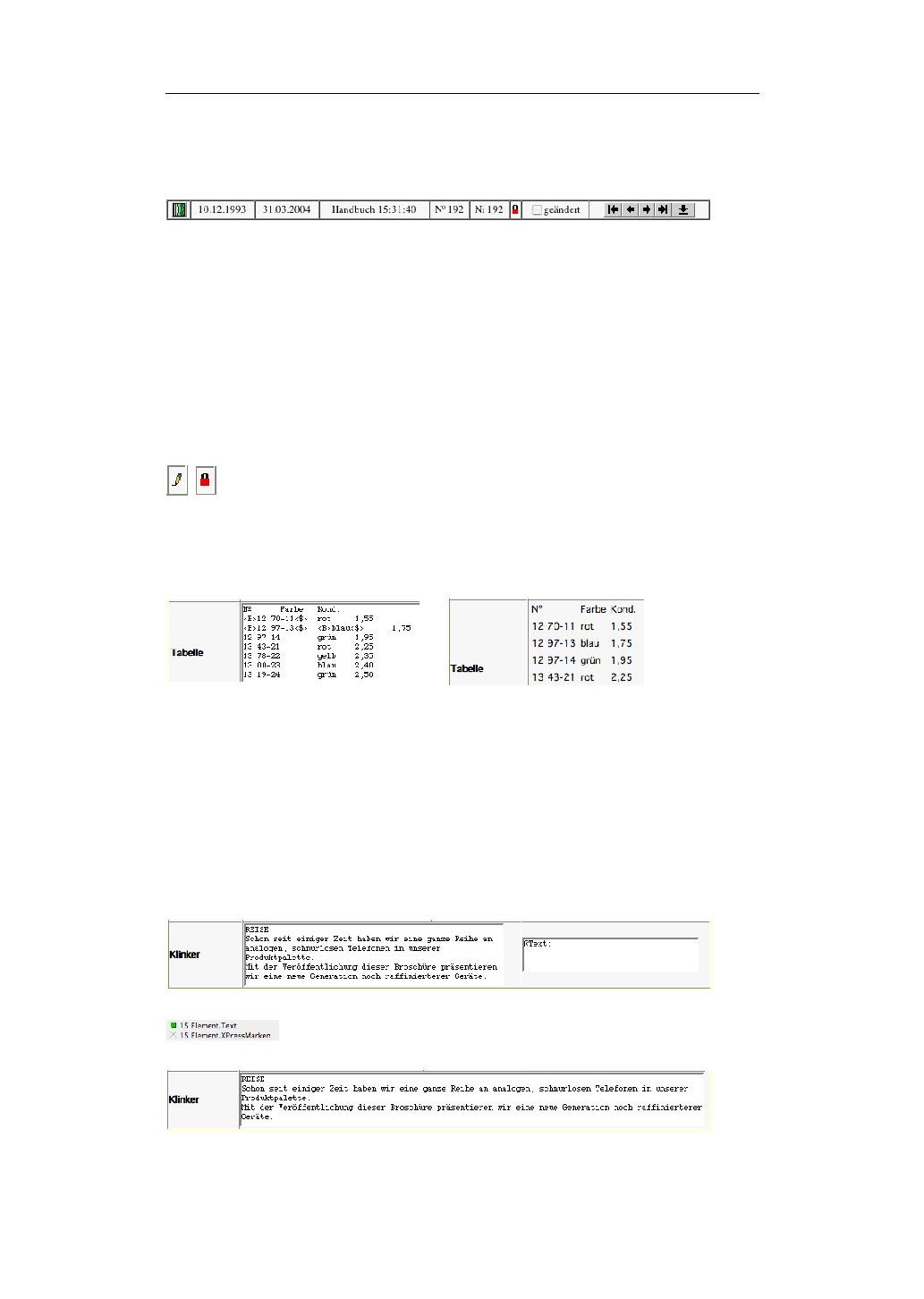
Wurde ein Artikel im Browser geändert und gesichert, so wird neben dem Änderungsdatum der
Name des Browserbenutzers und die Server-Uhrzeit der letzten Sicherung angezeigt, hier
„Handbuch 15:31:40“. Diese Angaben werden nur verändert, wenn der Artikel wirklich geän-
dert wurde:
-
Klickt man mehrmals auf Sichern, ändert sich die Uhrzeit nicht.
-
Ändert man ein B in ein B und sichert, ändert sich die Uhrzeit nicht.
-
Ändert man jedoch ein B in ein b und klickt auf Sichern, wird sie aktualisiert.
Artikel schützen/XPressMarken ausblenden
Artikel können auch vom Browser aus geschützt bzw. freigegeben werden (sofern dem Kenn-
wort die entsprechende Berechtigung zugewiesen wurde). Ein wertvoller Nebeneffekt dieser
Funktion ist der Wechsel in den Nur-Lesen-Modus und die dortige bessere Darstellung von
Tabellen.
Klickt man in der Kopfzeile des geöffneten Artikels auf den Stift wird der Artikel gesichert
und verschlossen. An Stelle des Stifts erscheint das rote Schloß; der Artikel wird im Nur-
Lesen-Modus angezeigt, d.h.:
-
XPressMarken werden ausgeblendet
-
Tabulatoren werden korrekt als Spalten angezeigt:
Das linke Bild zeigt eine Tabelle im Schreibmodus; die einzelnen Tabulatoren werden – je
nach Browser – nicht immer zufriedenstellend ausgerichtet. Die Spaltenüberschriften stehen in
der Abbildung nicht über ihren Spalten etc..
Das rechte Bild zeigt den Artikel im Nur-Lesen-Modus; die einzelnen Zellen stehen immer in
ihren Spalten; XPressMarken werden ausgeblendet. Mithilfe der Funktion Artikel-Schützen
kann man einfach zwischen diesen beiden Darstellungen wechseln.
Feldhöhen und -breiten
Die Höhen der Felder werden automatisch der Textmenge angepaßt. Ein Klick auf die Sichern-
Schaltfläche führt die Anpassung erneut durch.
Werden auch XPressMarken im Internet benötigt, wird das Feld neben dem Textfeld darge-
stellt. Das Textfeld wird entsprechend schmäler:
Wurde das Feld Element.XPressMarken im Kennwortdialog abgeschaltet, wie hier abgebildet:
so werden auch die Textfelder der Elemente auf die ganze Breite aufgezogen:
254
Anwenderhandbuch DATAform-Datenbank © 1990-2004 www.gassenhuber.de




 DATAform-Datenbank
 herunterladen
 DATAform Add-on