E-Mail
senden
Info-Material
anfordern
Startseite
Über uns
DATAform-Datenbank
DATAform in der Presse
DATAform-tour
Dokumentation
DATAform-Erweiterungen
XTension für QuarkXPress
Plugin für InDesign
herunterladen
Dokumentation
Preise, bestellen
DATAform Add-on
XTension for QuarkXPress
Plugin for InDesign
download
Documentation
Prices, Orderform
VI. Themenbereiche
VI. Themenbereiche
1. Schnittstellen
Dieses Kapitel beschreibt alle DATAform-Schnittstellen im Zusammenhang, nennt praktische
Anwendungen und erläutert spezielle Bedingungen im plattformübergeifenden Einsatz.
1.1
DATAform-Datensätze (DFX)
1.2
Scriptimport
1.3
Scriptexport
1.4
Textexport per 4D-Bericht
1.5
DATAform-Textformat
1.6
Austausch mit QuarkXPress
1.7
Import von S&E-Tabellen
1.8
Automatischer Import von Bildern
1.1 DATAform-Datensätze (DFX)
Die Schnittstelle dient dem Austausch von kompletten Artikeln zwischen verschiedenen
DATAform-Datenbanken oder zu Archivierungszwecken. Die Artikel werden, mit oder ohne
Miniaturen, in einem eigenen Format mit der Endung .DFX exportiert und können nur wieder
in eine DATAform-Datenbank importiert werden.
Will man Artikel zwischen DATAform-Datenbanken austauschen, sollte man immer das DFX-
Format wählen: Dateien in diesem Format sind plattformunabhängig und können ohne weitere
Einstellungen in jede DATAform-Datenbank unter MacOS oder Windows importiert oder aus
ihr exportiert werden.
DATAform-Datensätze exportieren
Will man einen einzelnen Artikel exportieren, so markiert man ihn in der Artikelliste oder öff-
net ihn. Will man mehrere Artikel exportieren, so sucht man sie per Suchbefehl und/oder mar-
kiert sie in der Liste. Dann wählt man den Befehl DATA/Export. Der Fenstertitel des Export-
dialogs zeigt die Anzahl der Artikel, die exportiert werden.
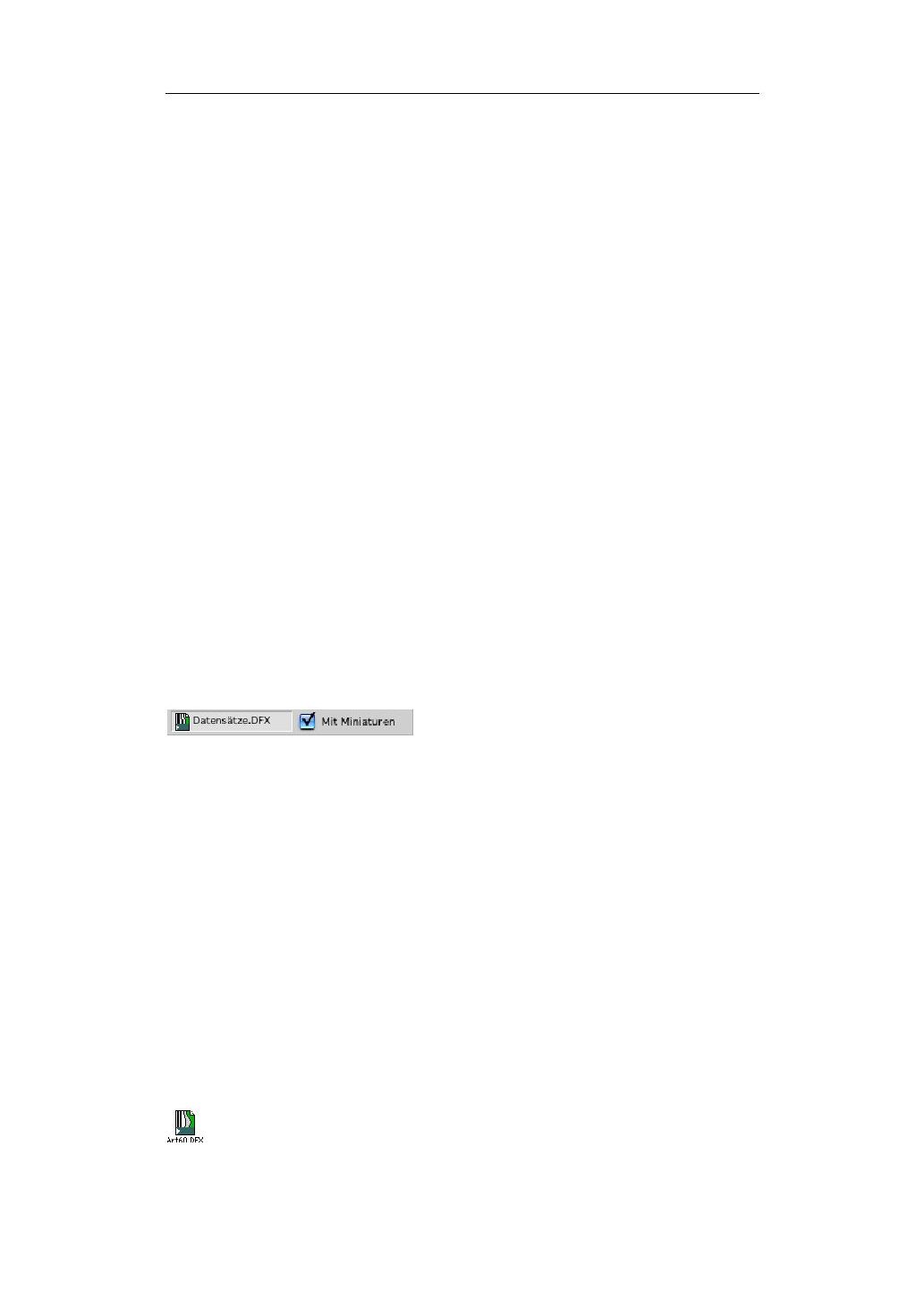
In der Fußleiste befindet sich die Schaltfläche „Datensätze.DFX“:
Das Ankreuzfeld „Mit Miniaturen“ ist voreingestellt AN. In diesem Fall werden die Miniatur-
bilder der Artikel mit ausgetauscht und müssen nach dem Import nicht wieder neu erzeugt wer-
den. Klickt man auf „Datensätze.DFX“ – oder OK-Taste, wie für alle vertieft dargestellten Fel-
der möglich – so erhält man den Datei-Anlegen-Dialog und kann die Datei sichern.
Wenn Sie die Datei unter Windows erzeugen und/oder unter Windows importieren wollen,
müssen Sie die Endung „.DFX“ beibehalten.
(Hintergrund: Unter Windows wird der Dateityp in den drei letzten Buchstaben des Namens
kodiert. Exportiert man DATAform-Artikel unter Windows und liest die Datei unter MacOS
ein, so erscheint sie als TEXT-Datei mit einem entsprechenden Icon, was soviel bedeutet wie
„allgemeine PC-Datei ohne definierten Dateityp“. DATAform überprüft deshalb auch unter
MacOS die Namensendung von Textdateien und behandelt DFX-Textdateien als Dateien mit
DATAform-Datensätzen. Unter Windows exportierte DATAform-Datensätze werden deshalb
automatisch auch unter MacOS als solche erkannt und können ohne weiteres importiert wer-
den.)
DATAform-Datensätze importieren
Wählen Sie den Menübefehl DATA/Import, der Datei-Öffnen-Dialog erscheint.
Öffnen Sie eine Datei mit DATAform-Datensätzen. Sie erkennen eine derartige Datei an der
Endung „.DFX“/„.dfx“ oder unter MacOS auch an dem Icon:
173
Anwenderhandbuch DATAform-Datenbank © 1990-2004 www.gassenhuber.de




 DATAform-Datenbank
 herunterladen
 DATAform Add-on