E-Mail
senden
Info-Material
anfordern
Startseite
Über uns
DATAform-Datenbank
DATAform in der Presse
DATAform-tour
Dokumentation
DATAform-Erweiterungen
XTension für QuarkXPress
Plugin für InDesign
herunterladen
Dokumentation
Preise, bestellen
DATAform Add-on
XTension for QuarkXPress
Plugin for InDesign
download
Documentation
Prices, Orderform
IV. DATAform-Datenbank - Einstellungen
151
Anwenderhandbuch DATAform-Datenbank © 1990-2004 www.gassenhuber.de
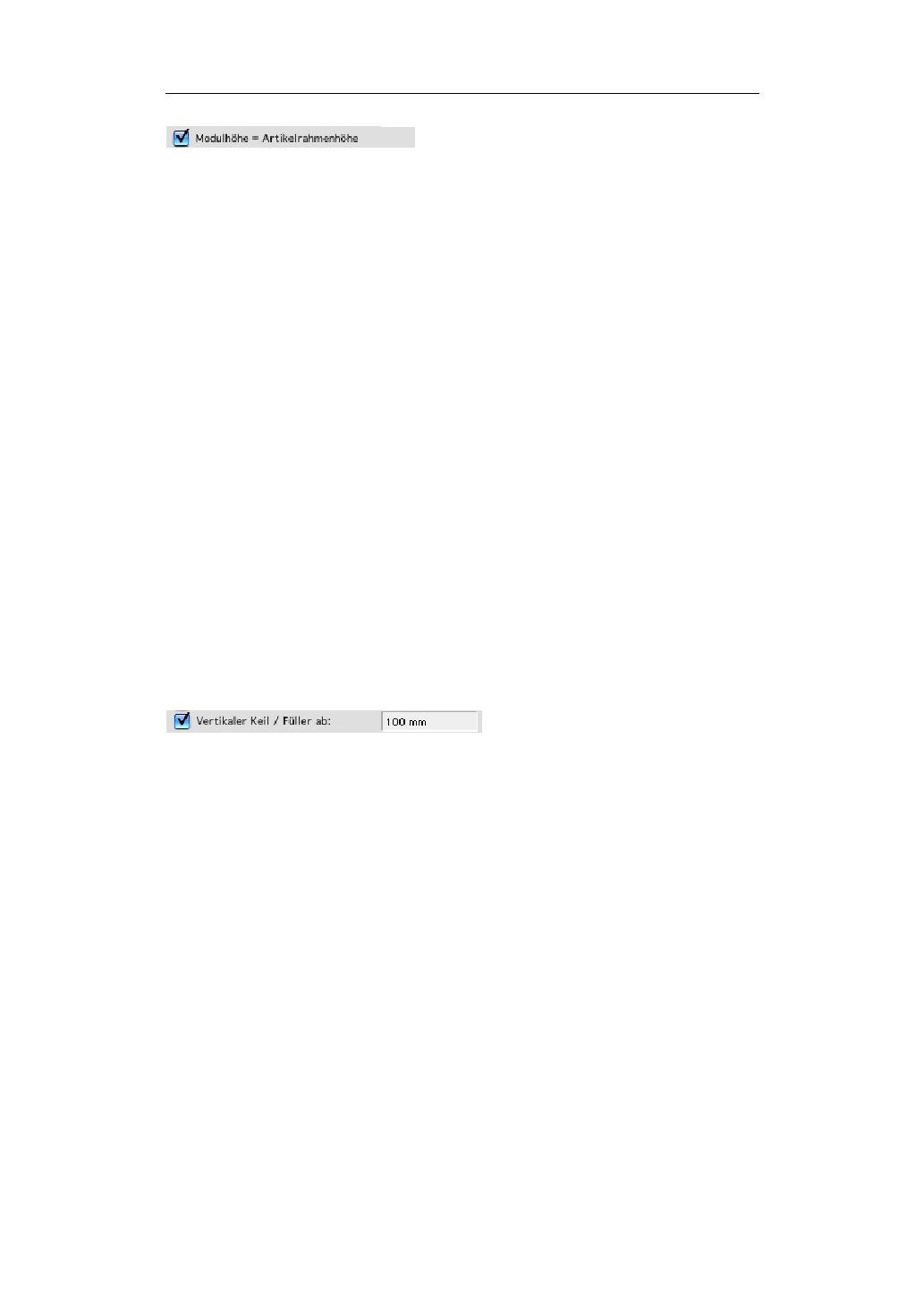
Die Funktion beeinflußt die Berechnung der Modulhöhe:
1. Modulhöhe = Artikelrahmenhöhe ist AUS
Die Höhe und Breite des Moduls berechnen sich nach der Größe des Gesamtrahmens, der
alle Elemente des Moduls (Artikel, Texte, Bilder, Linien) umfaßt. Dies entspricht dem Rah-
men, den QuarkXPress als Gruppenrahmen zeichnet, wenn alle Elemente des Moduls grup-
piert werden. Der Modulabstand ist dann die vertikale Distanz zwischen zwei derartigen
Gruppenrahmen.
Elemente aus verschiedenen Modulen können sich in dieser Einstellung nicht überlappen.
Zwischen zwei Modulen ist immer ein freier Raum in der Höhe des angegebenen vertikalen
Modulabstandes. (Der vertikale Keil kann diesen Raum weiter vergrößern.)
2. Modulhöhe = Artikelrahmenhöhe ist AN
Die Höhe des Moduls berechnet sich nach der Höhe des oder der Artikelrahmen. Die übri-
gen Elemente des Moduls (Texte, Bilder, Linien) werden plaziert, beeinflussen aber nicht
den Abstand zum nächsten Modul. Der Abstand zum nächsten Modul wird nur durch
den/die Artikelrahmen (dazu zählen auch geteilte Artikelrahmen) bestimmt, andere Ele-
mente werden bei der Abstandsberechnung übergangen.
Elemente aus verschiedenen Modulen können sich in dieser Einstellung überlappen.
Anwendungsbeispiel: Bilder liegen seitlich der Artikeltextrahmen und überschneiden sich
zum Teil mit den Bildrahmen der darunter folgenden Module.
(Plazierung am Seitenrand: Da in dieser Einstellung neue Spalten und Seiten nur durch die
Artikelrahmen aktiviert werden, kann es vorkommen, daß zusätzliche Elemente außerhalb
des Satzspiegels plaziert würden. Diese Elemente werden dann an der Satzspiegelkante
abfallend plaziert; die relative Plazierung dieser Elemente zu ihrem Artikelrahmen wird in
diesem Fall nicht eingehalten.)
Die Einstellungen sind nur von Belang, wenn die automatische Plazierung bei der Übergabe an
QuarkXPress aktiviert ist, d.h. wenn als QuarkXPress-Seite eine Seite größer als Null angege-
ben ist.
Die Funktion erlaubt die gleichmäßige Verteilung von Artikeln in der Satzspiegelhöhe; der
Restraum, der zwischen dem untersten Artikel und der Satzspiegelunterkante verbleiben
würde, wird gleichmäßig zwischen den Artikeln der Spalte verteilt:
-
Der oberste Artikel wird nicht versetzt.
-
Der unterste Artikel wird an die Satzspiegelunterkante verschoben.
-
Alle übrigen Artikel der Spalte werden dazwischen gleichmäßig verteilt, d.h. die vertikalen
Zwischenräume zwischen den Artikeln einer Spalte werden gleich hoch.
Vertikaler
Keil
und
Füller
Die Angabe unter „Füller ab:“ erlaubt eine spaltenweise Unterdrückung des vertikalen Keils:
Der Keil wird für die Spalten, bei denen zuviel freier Raum zwischen den Modulen verteilt
würde, unterdrückt.
Dies betrifft sowohl die Ausgangsseite, die Seiten vor einem erzwungenen Seitenwechsel, als
auch alle anderen ungenügend gefüllten Seiten.
Ist der zu verteilende Gesamtraum der Spalte mindestens so groß wie die angegebene Füller-
Höhe, so wird der vertikale Keil für diese Spalte abgeschaltet. Der Raum zwischen dem unter-
sten Modul und der Satzspiegelunterkante bleibt frei und kann z.B. für einen Füller (einen Hin-
weis, eine Anzeige etc.) genutzt werden.
Ist der Wert so groß wie die Satzspiegelhöhe oder größer, wird der Keil in jedem Fall gebildet.
Um den vertikalen Keil in jedem Fall zu aktivieren, geben Sie beispielweise unter „Füller ab:“
1000 mm ein. Alle Spalten mit mindestens zwei Modulen werden dann, unabhängig von deren
Höhen, ausgetrieben.




 DATAform-Datenbank
 herunterladen
 DATAform Add-on