E-Mail
senden
Info-Material
anfordern
Startseite
Über uns
DATAform-Datenbank
DATAform in der Presse
DATAform-tour
Dokumentation
DATAform-Erweiterungen
XTension für QuarkXPress
Plugin für InDesign
herunterladen
Dokumentation
Preise, bestellen
DATAform Add-on
XTension for QuarkXPress
Plugin for InDesign
download
Documentation
Prices, Orderform
IV. DATAform-Datenbank - Einstellungen
Bearbeiten
oder Doppelklick
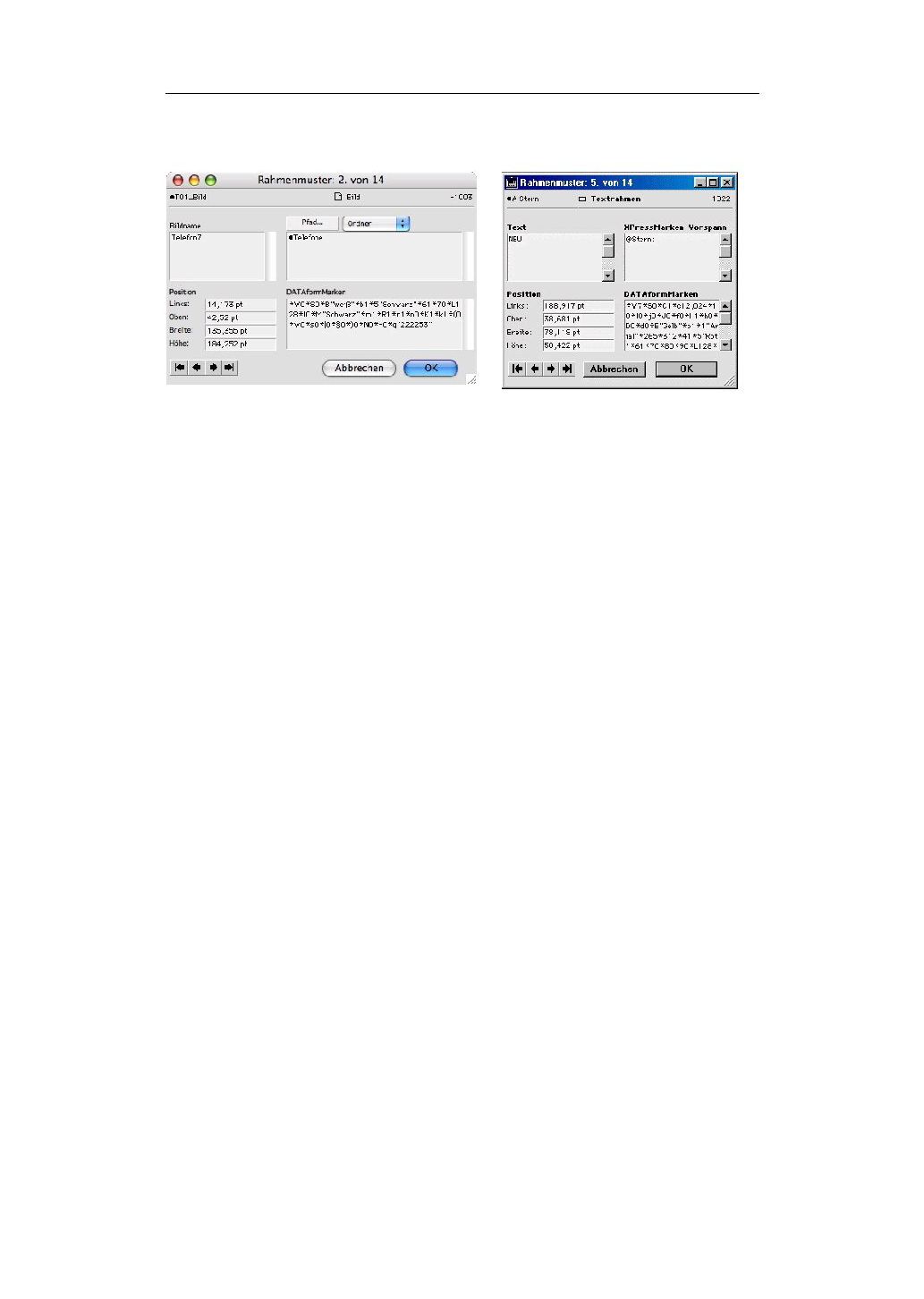
Öffnet einen Dialog zum Bearbeiten des Rahmens:
Die Abbildung zeigt den Dialog für ein Bild- und für ein Textrahmenmuster. Je nach Rahmen-
art öffnet sich ein dazu passender Dialog. Die Dialoge enthalten drei Teile:
-
Titelzeile
Im Titel sieht man Namen und Art des Musterelements und am rechten Rand die Rahmen-
nummer des Musters „–1019“ bzw. „–1022“. Die Nummern werden fortlaufend vergeben.
Werden Muster in QuarkXPress plaziert, um sie dort zu ändern, so erhalten die Quark-
XPress-Rahmen diese Kennungen. Anhand des negativen Vorzeichens erkennt DATAform
beim Rückimport, daß es sich um ein Rahmenmuster handelt, und aktualisiert es.
-
Mittelteil
Mit dem Schaltfeld „Pfad…“ erhält man einen Dialog zur Zuordnung eines kompletten
Bildpfades. Mit dem Ordner-Klappmenü kann man stattdessen dem Bildmuster einen Ord-
ner zuweisen. Das Ordner-Klappmenü enthält alle Ordner, die unter Einstellungen/Bilder
bereits angelegt wurden. Ein solcher Ordner ist in der Abbildung dem Bildmuster bereits
zugeordnet.
Die übrigen Felder enthalten den Bildnamen/Text und den XPressMarken-Vorspann des
Rahmenmusters.
-
Unterer Teil
Die Rahmenposition und -größe können im unteren Teil des Dialogs geändert werden. Gibt
man „mm“ nach der Zahl ein, wird der Wert von Millimeter in Punkt umgerechnet.
Die rechten Felder enthalten die DATAformMarken, die alle sonstigen Eigenschaften der
Rahmen beschreiben - Hintergrundfarbe, Linienstärke, Drehung usw. Alle Eigenschaften
könnten hier geändert werden.
Der normale Weg, Rahmenmuster zu bearbeiten, verwendet jedoch den Befehl „Muster
exportieren“ im Klappmenü „Elemente bearbeiten“: Man bearbeitet die Rahmen in Quark-
XPress und schreibt sie in die Datenbank zurück. Der DATAformMarken-Text in der Rah-
menmusterliste spiegelt dann die Änderungen wider.
Eine vollständige Beschreibung der DATAformMarken ist Bestandteil des DATAform-
Entwicklerkits.
Duplizieren
Der folgende Dialog zeigt zunächst den Namen des Originals plus „.1“.
-
Ändern Sie den Namen und klicken Sie OK.
-
Sie erhalten daraufhin den Dialog zum Ändern des Rahmenmusters.
Die Funktion bildet eine Alternative zum Neuanlegen von Rahmenmustern aus der Artikelein-
gabe heraus. Dort muß man ein Element einfügen, umbenennen und dann als Muster ablegen.
Löschen
Löscht, nach einer Rückfrage, das Muster. Elemente, die sich auf dieses Muster bezogen, ver-
lieren dadurch ihren Bezug.
148
Anwenderhandbuch DATAform-Datenbank © 1990-2004 www.gassenhuber.de




 DATAform-Datenbank
 herunterladen
 DATAform Add-on